Spectra Studio 光譜分析繪圖工具:把 XRD / FTIR / Raman / UV-Vis 數據變成可直接投稿的論文圖 — 不需要 Origin,也不需要 Python
把 XRD、FTIR、Raman 與 UV-Vis 數據變成可直接投稿的論文圖 —
不需要 Origin,也不需要 Python。
一款免費的 Windows 應用:直接讀取儀器檔、清理數據、擬合峰、匯出期刊樣式圖表。無浮水印、不用寫程式、免訂閱。
為什麼升級? Pro 一次買斷 $79,解鎖分峰擬合、審稿人會問的晶粒尺寸數字與向量匯出,不用訂閱。
最後 10% 的論文圖,為什麼總是吃掉一個晚上?
真正慢的通常不是研究,而是交稿前的搬運。
在 Excel 裡拉平背景、猜峰寬、把截圖貼進 Word;換下一組樣品再重做一次,審稿人要向量檔時還得重新排版。
Spectra Studio 把這段日常流程放在同一個本機工具裡。免費版處理常見論文圖;需要分峰擬合、審稿人會問的數字或投稿用向量匯出時,Pro 才接手。
看看 Pro 替你拿掉什麼 →一條流程,一句話講完
.xlsx / .csv / .xy / .txt
擬合 · 分析 · 樣式
PNG · PDF · SVG · EPS · TIFF
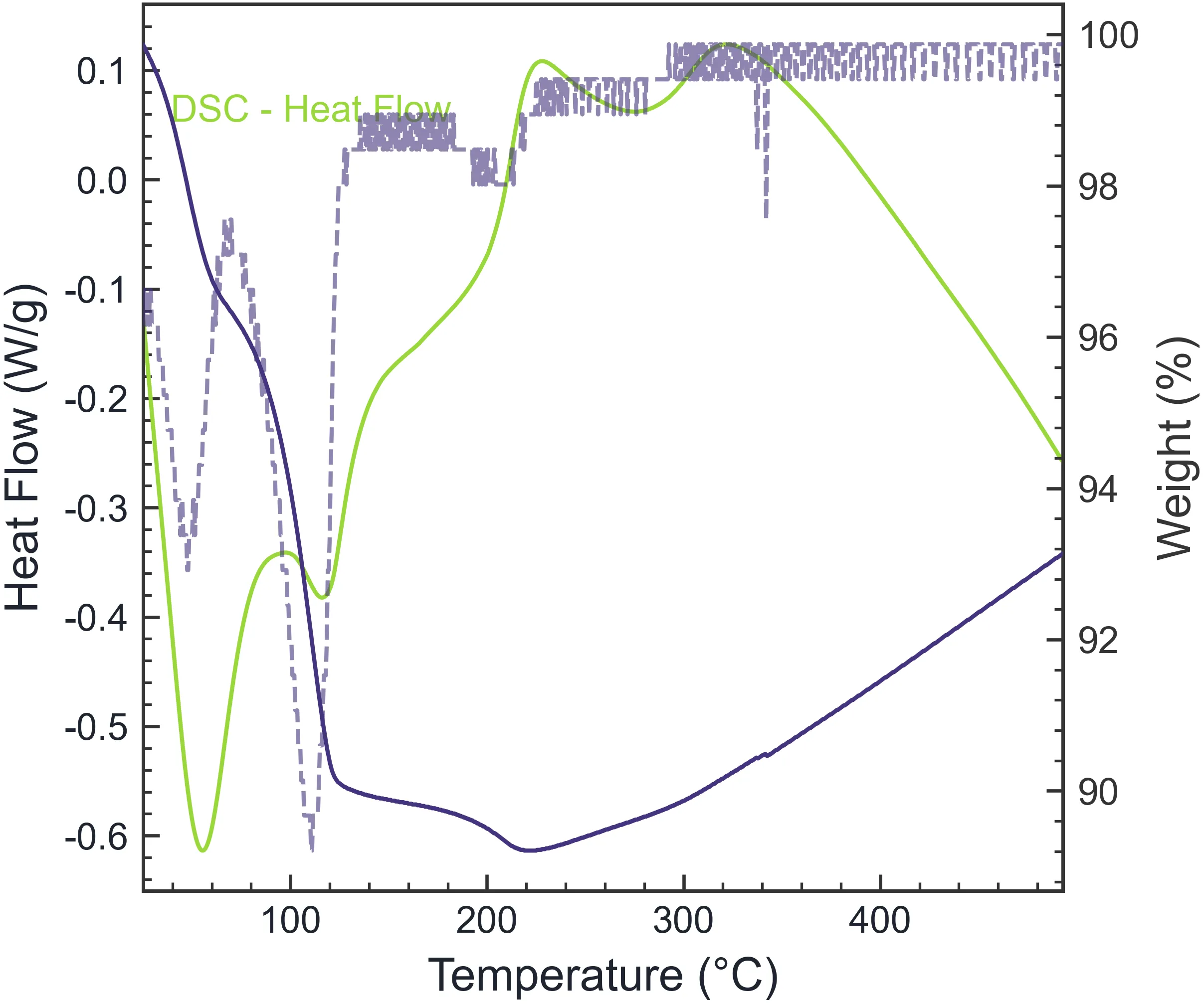
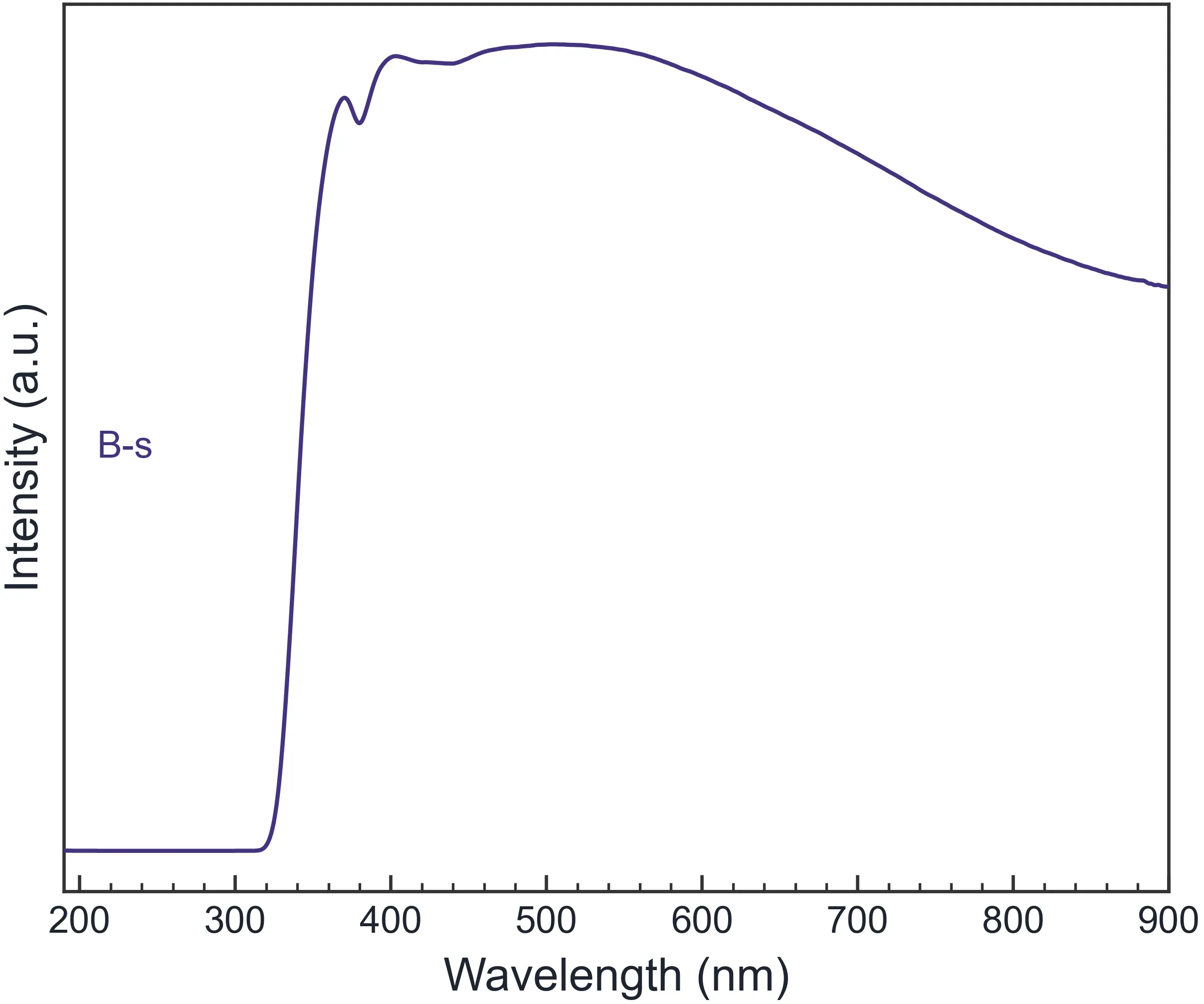
成品展示:畫出來長這樣
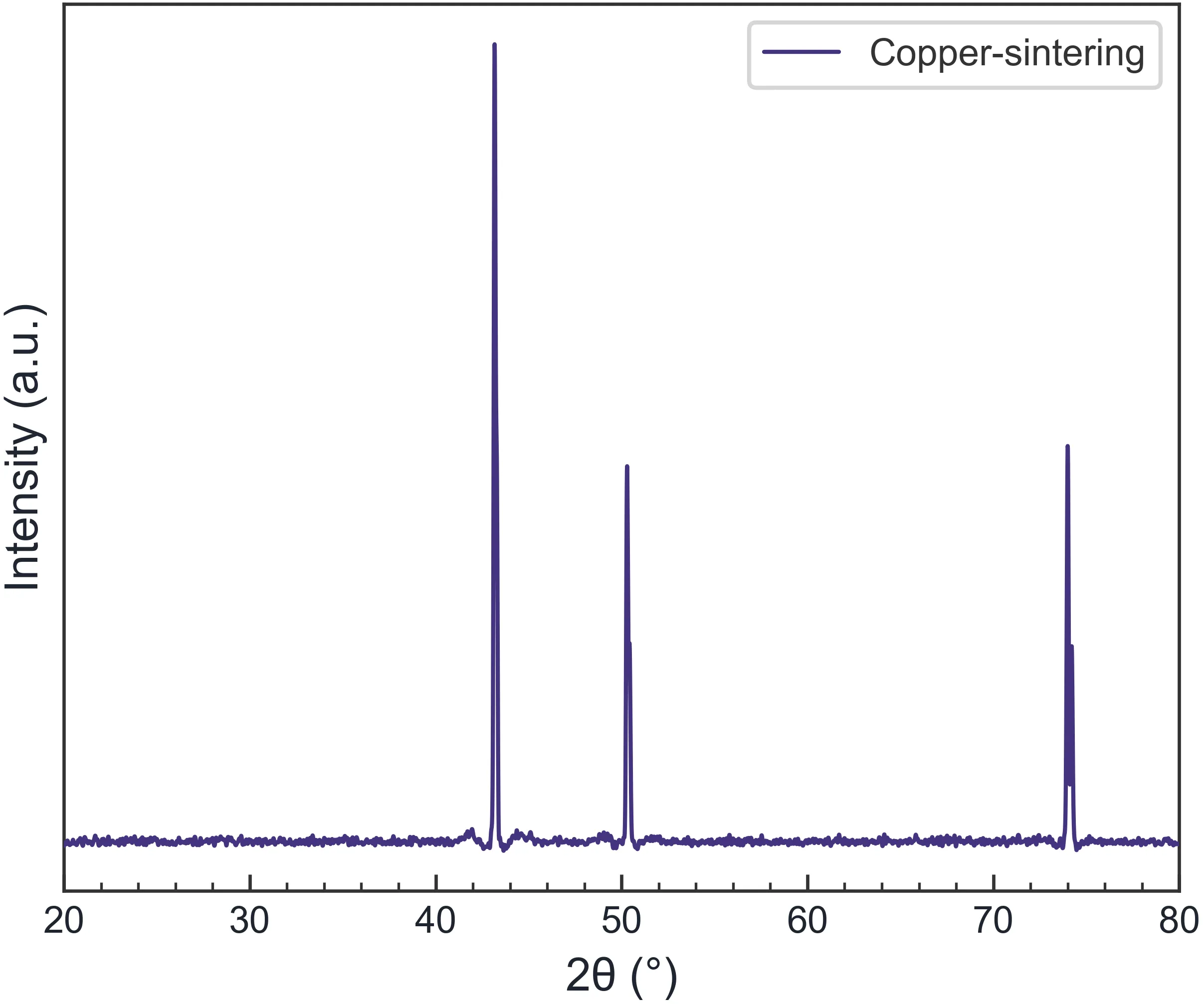
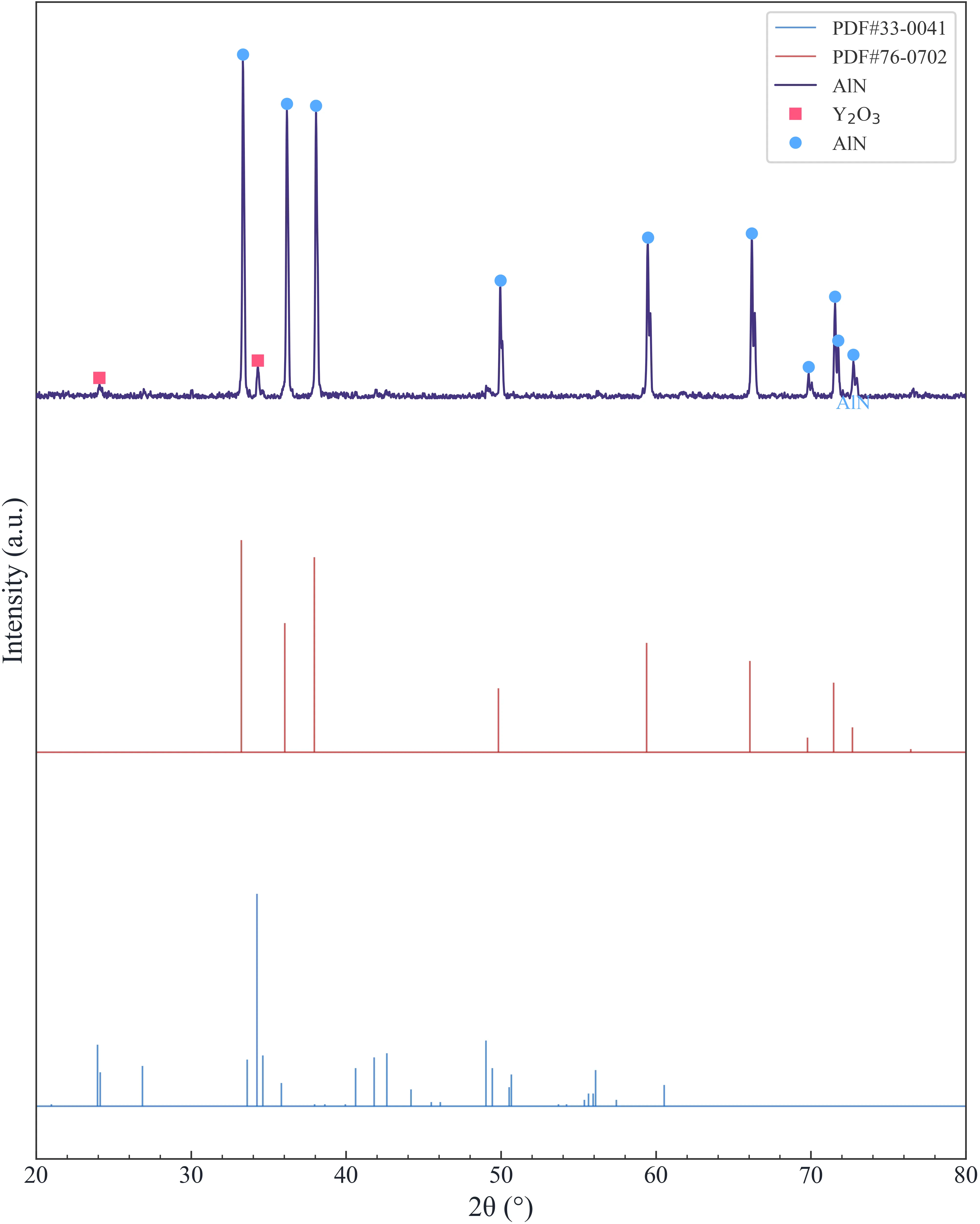
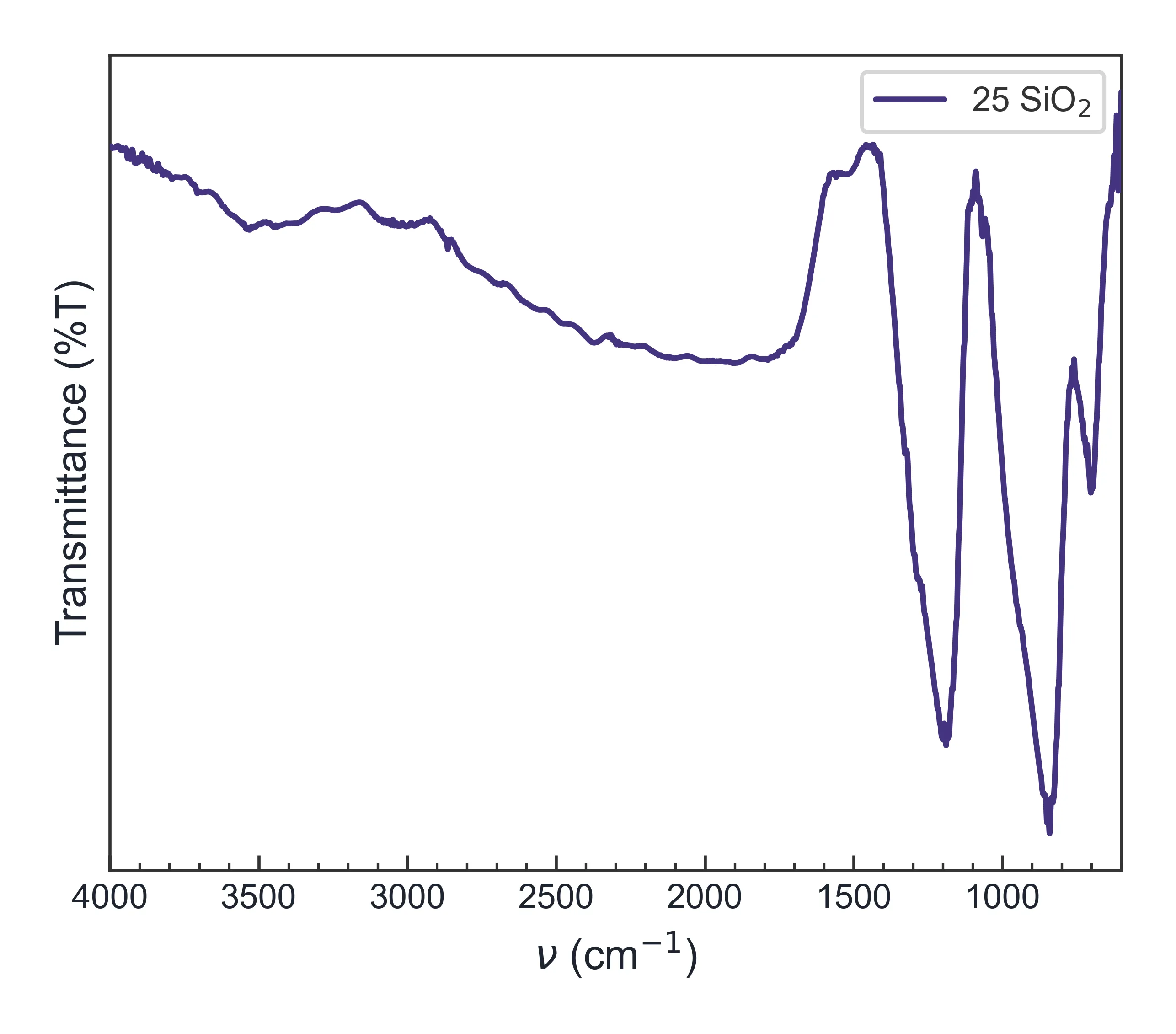
以下 10 張全部來自你提供的繪圖成品範例,採 responsive masonry 拼貼排版:
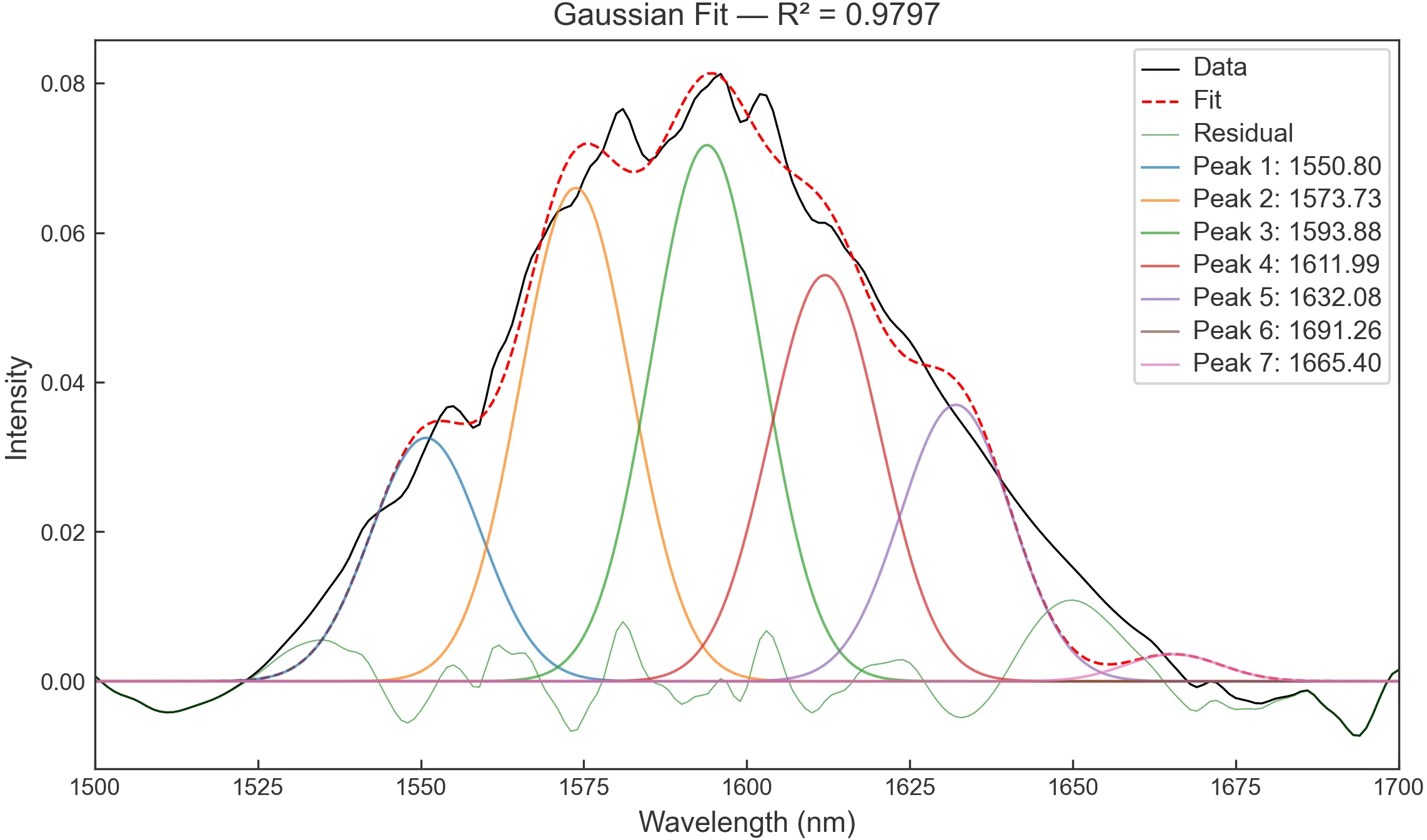
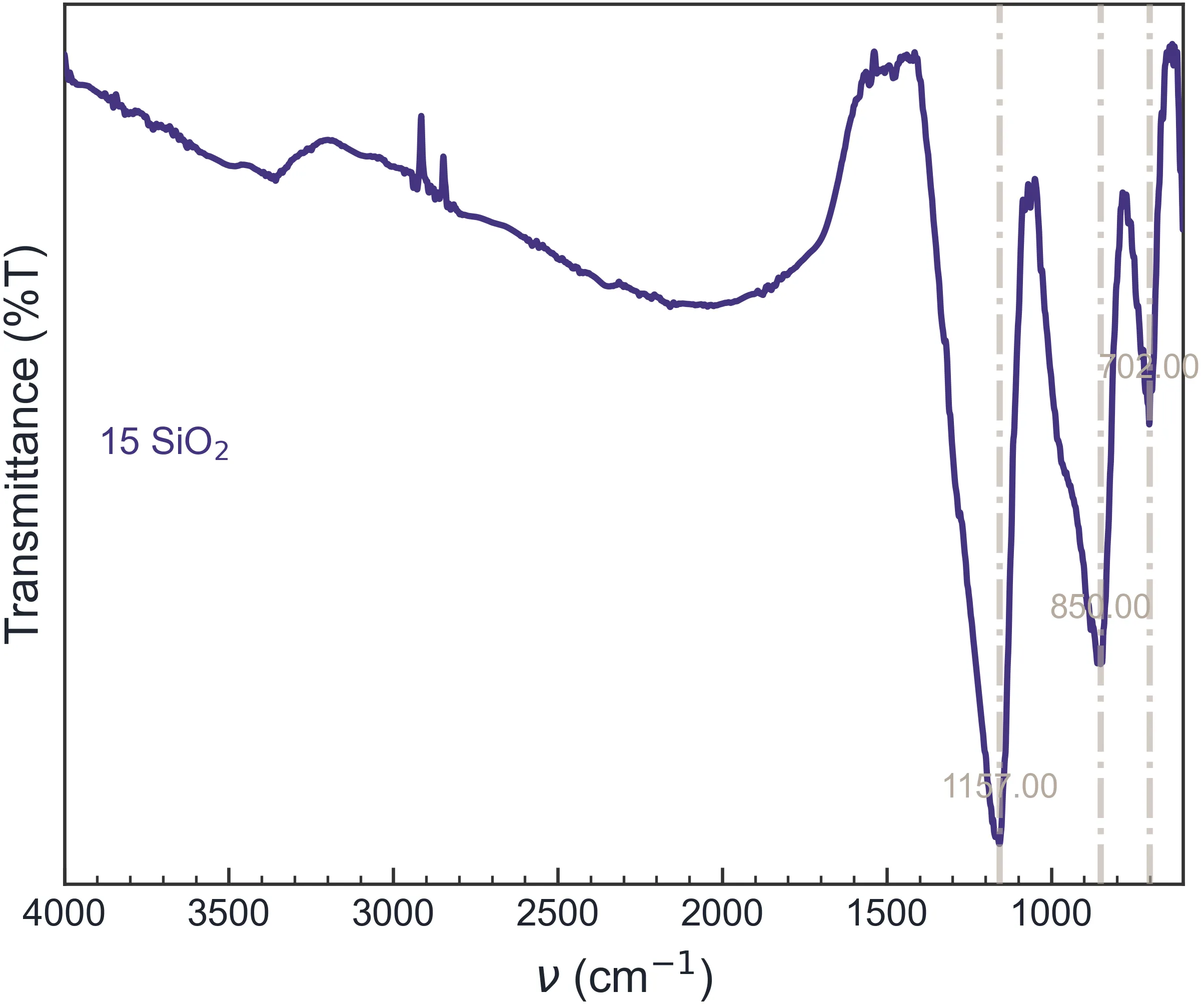
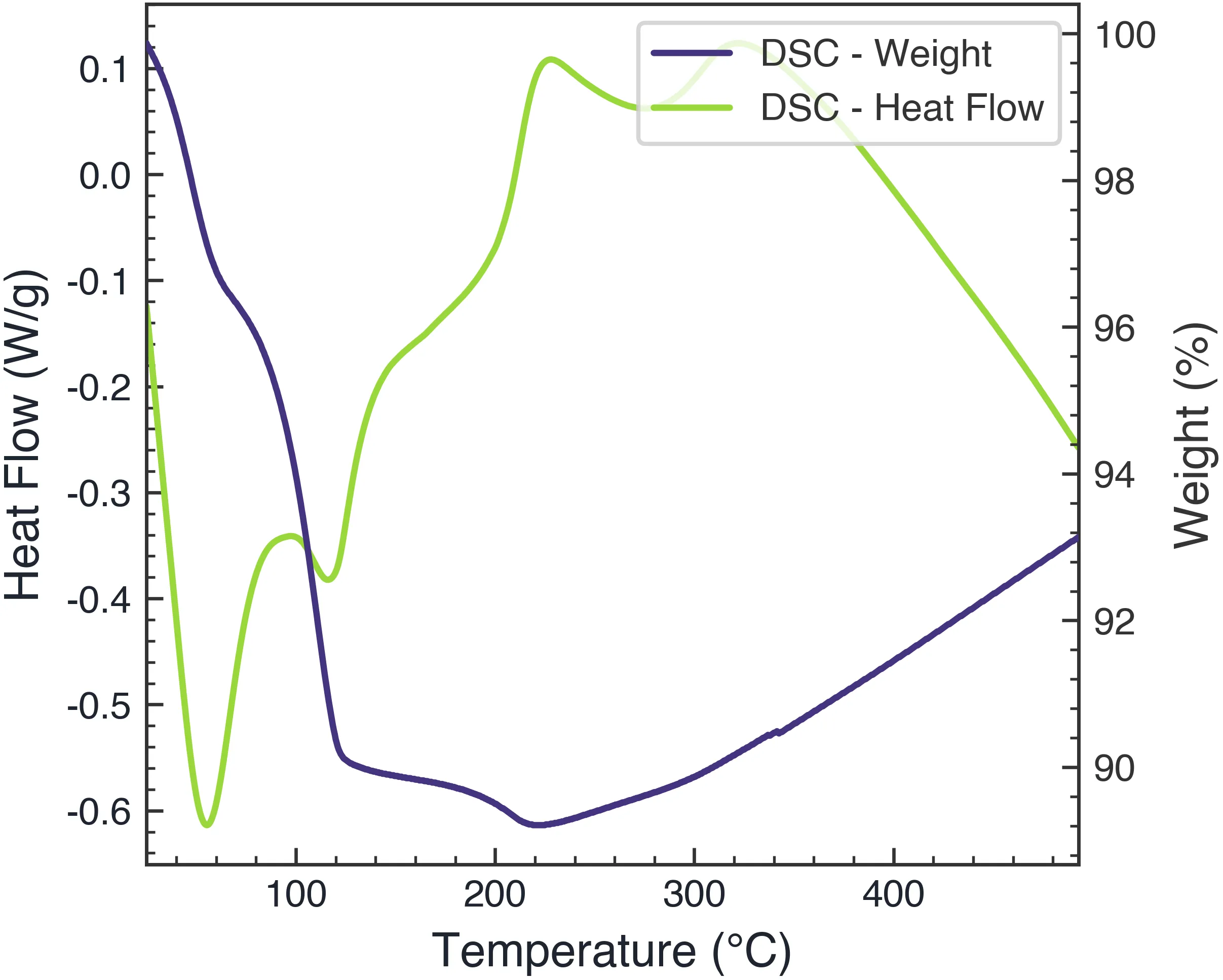
查看其餘 4 張成品
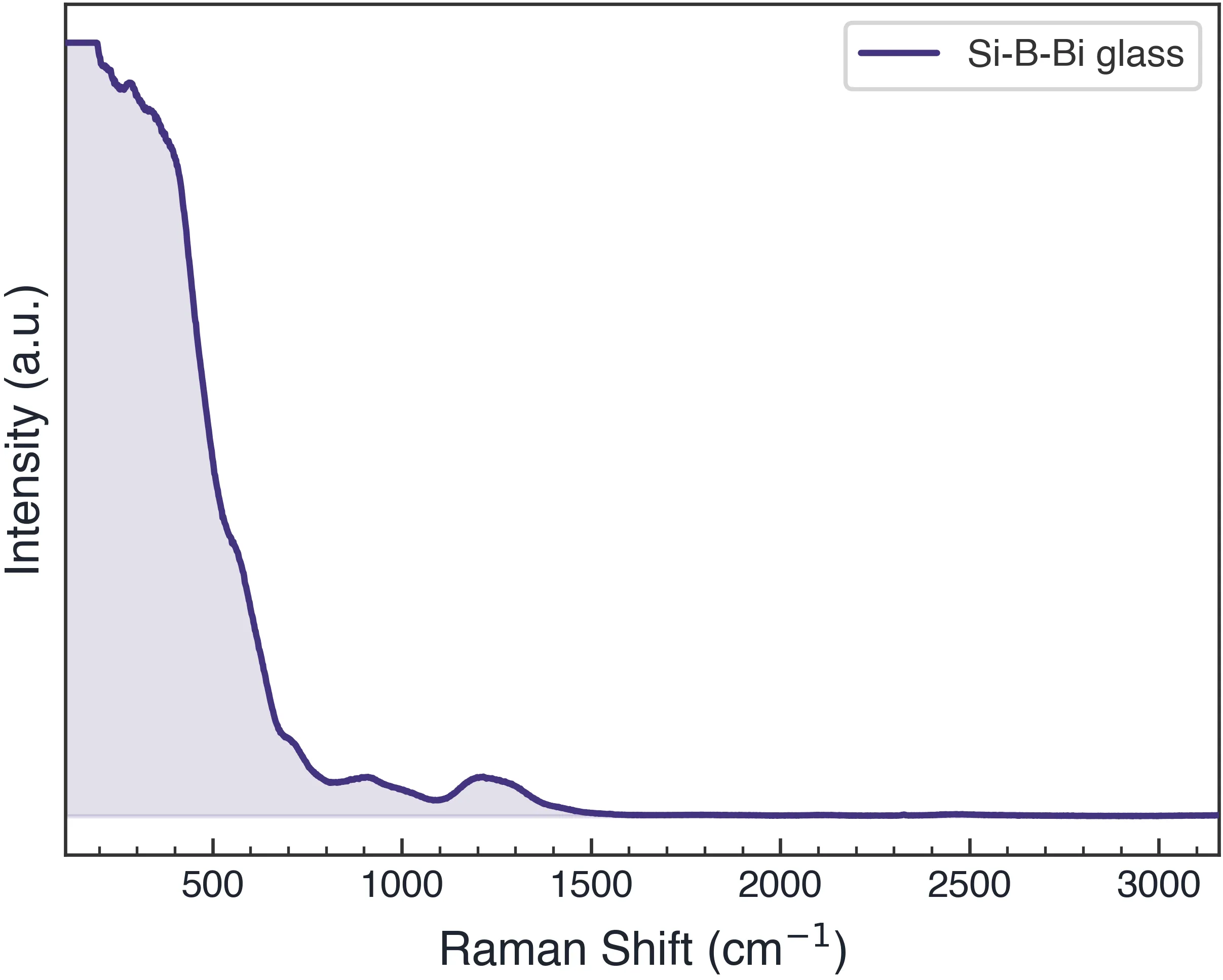
先看證據,再決定要不要付費
上面的成品全部來自你提供的 sample folder;下面的實機片段則直接展示 4 個 Pro 步驟,先看清楚輸出再決定。
🎬 30 秒示範
免費版就有這些功能
下載安裝的這一份程式,就是完整版——免費版功能全部立即可用($0、無限期、無浮水印);Pro 功能也已經內建在同一個安裝檔裡,購買金鑰後立即解鎖,不需要重新下載任何東西。
- 數據載入:儀器原生檔直接讀取——PANalytical(.xrdml)、Bruker(.brml)、通用 .uxd,以及 .txt / .xy / .csv / .dat、FTIR(.asc)、UV-Vis(波長 nm 自動偵測)、DSC/TGA(Excel .xlsx / .xls)
- 多筆數據管理:同時顯示、堆疊、歸一化、垂直偏移、批次上色
- 預處理:Savitzky-Golay 平滑、ALS 基線校正——每次調整都即時預覽
- 峰值分析:自動尋峰(高度/形狀判斷,靈敏度可調)
- 期刊繪圖樣式:Nature / ACS / Elsevier 一鍵切換、圖例與刻度細調
- 匯出:PNG / JPG(最高 300 DPI),無浮水印,可自由用於論文與報告
為什麼研究者要升級 Pro
下面這些步驟正是吃掉你晚上的東西——而 Pro 把它們壓縮成幾秒鐘。四支實機操作,直接看:
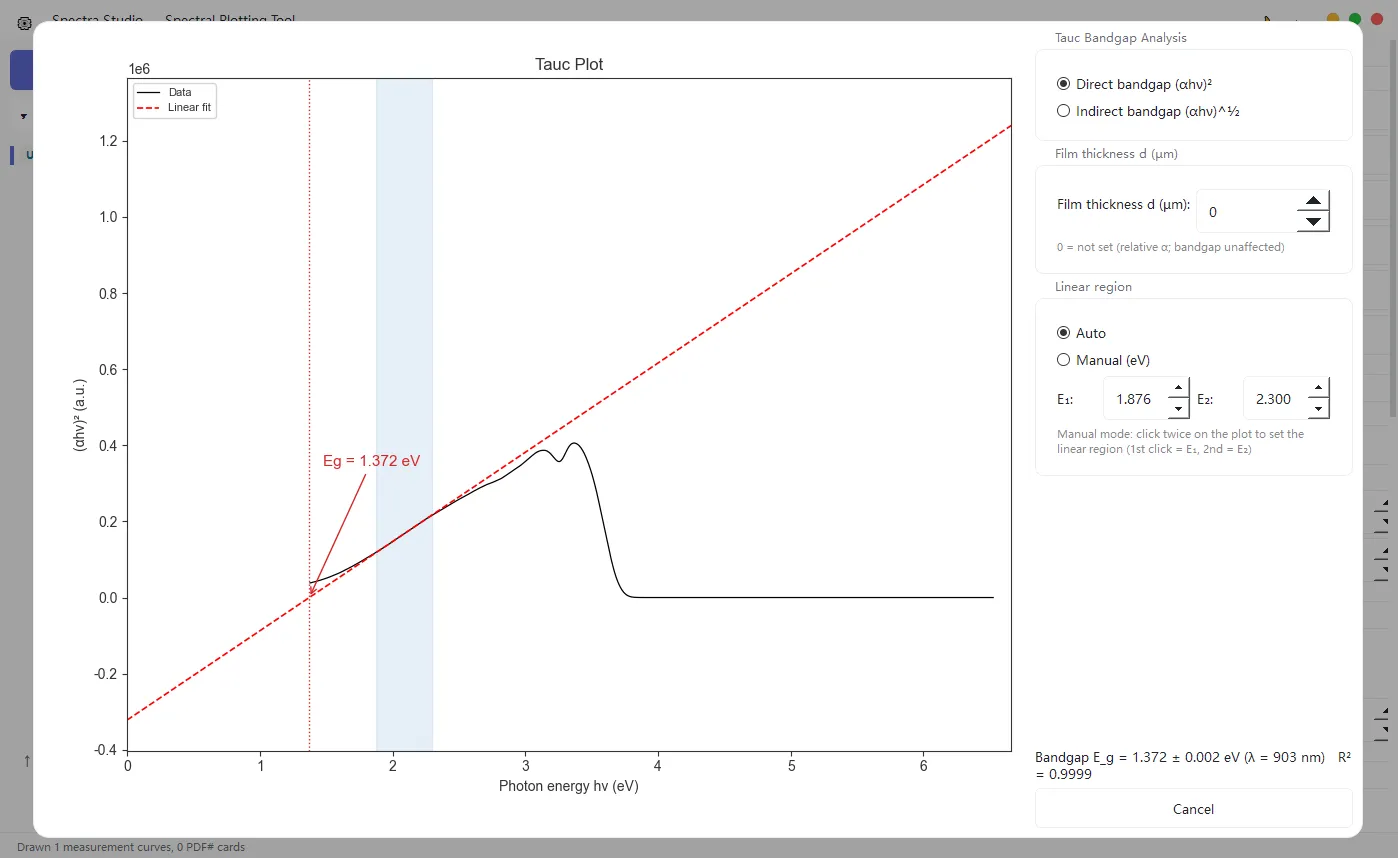
**Pro 還有 Tauc 能隙分析(UV-Vis):**載入吸收度數據,按「Tauc Bandgap」,直接 (αhν)² / 間接 (αhν)^½ 一鍵切換,線性區自動偵測並畫切線——Eg 與對應波長直接標註在圖上(自動精度約 ±0.1 eV)。可選膜厚轉換 α = 2.303A/d;留空則用相對 α,能隙值不受影響。
💡 大家實際在跑的流程:載入 → 平滑/去基線 → 自動尋峰 → 擬合 → Scherrer / Williamson–Hall → Miller 標相 → 向量匯出。在 Origin 或 Python 腳本裡這是半個下午;在 Spectra Studio 裡,這只是 UI 的自然順序。
完整流程,想深入時再展開
展開 6 步驟完整流程
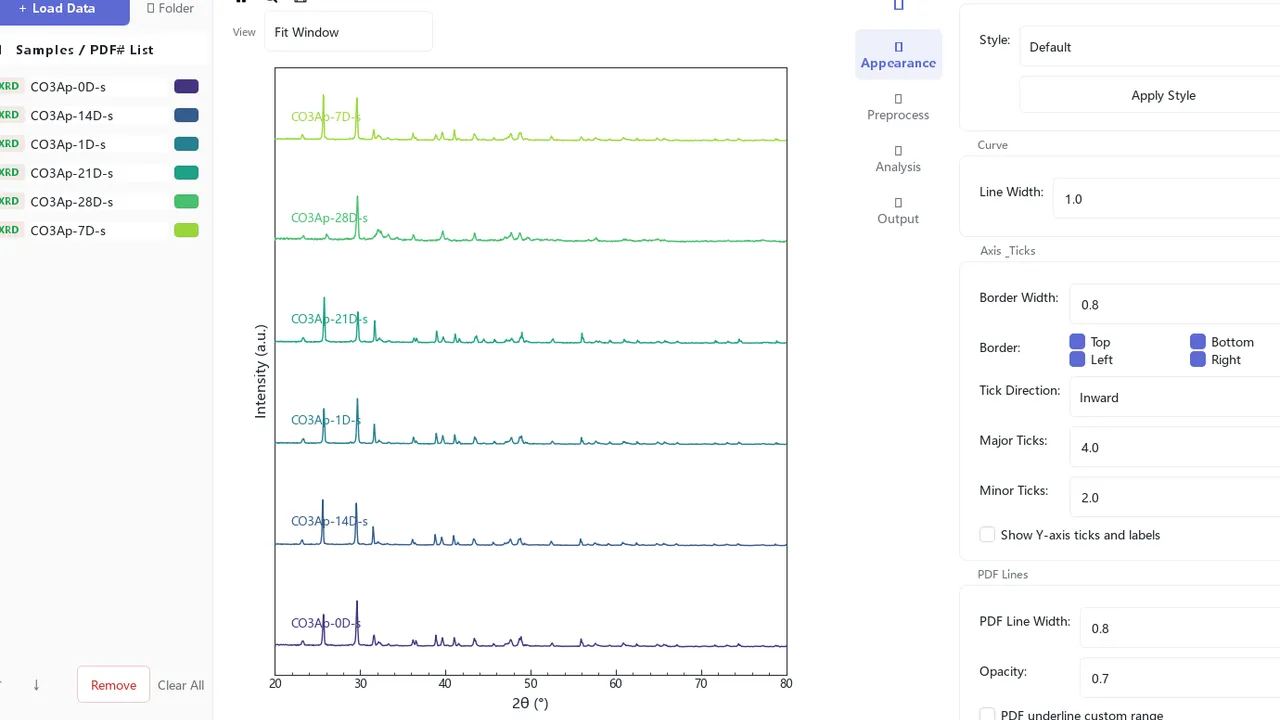
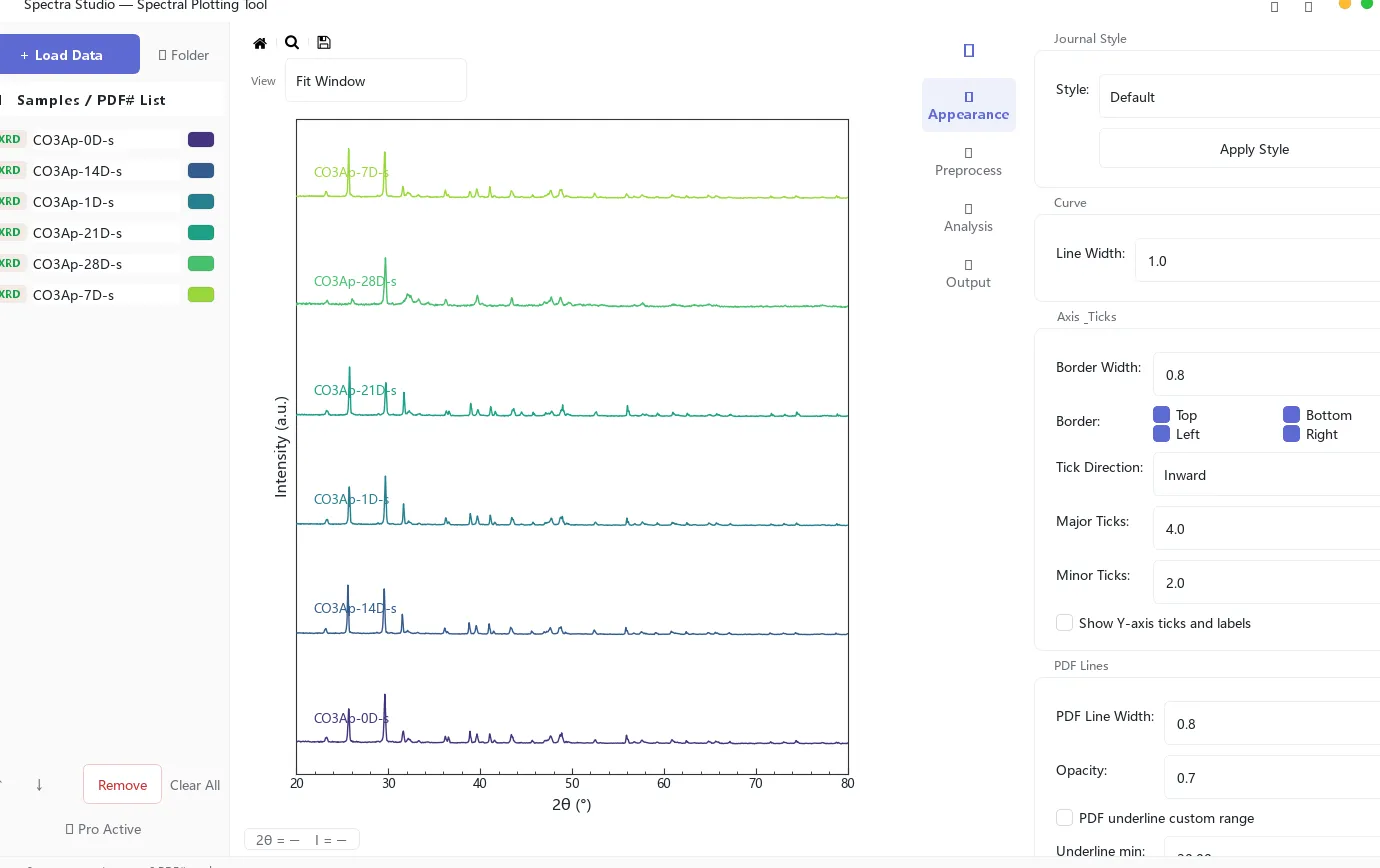
下面以「六組 CO3Ap(碳酸鈣磷灰石)XRD 樣品 → ACS 期刊樣式投稿圖」為例,走完整個流程。
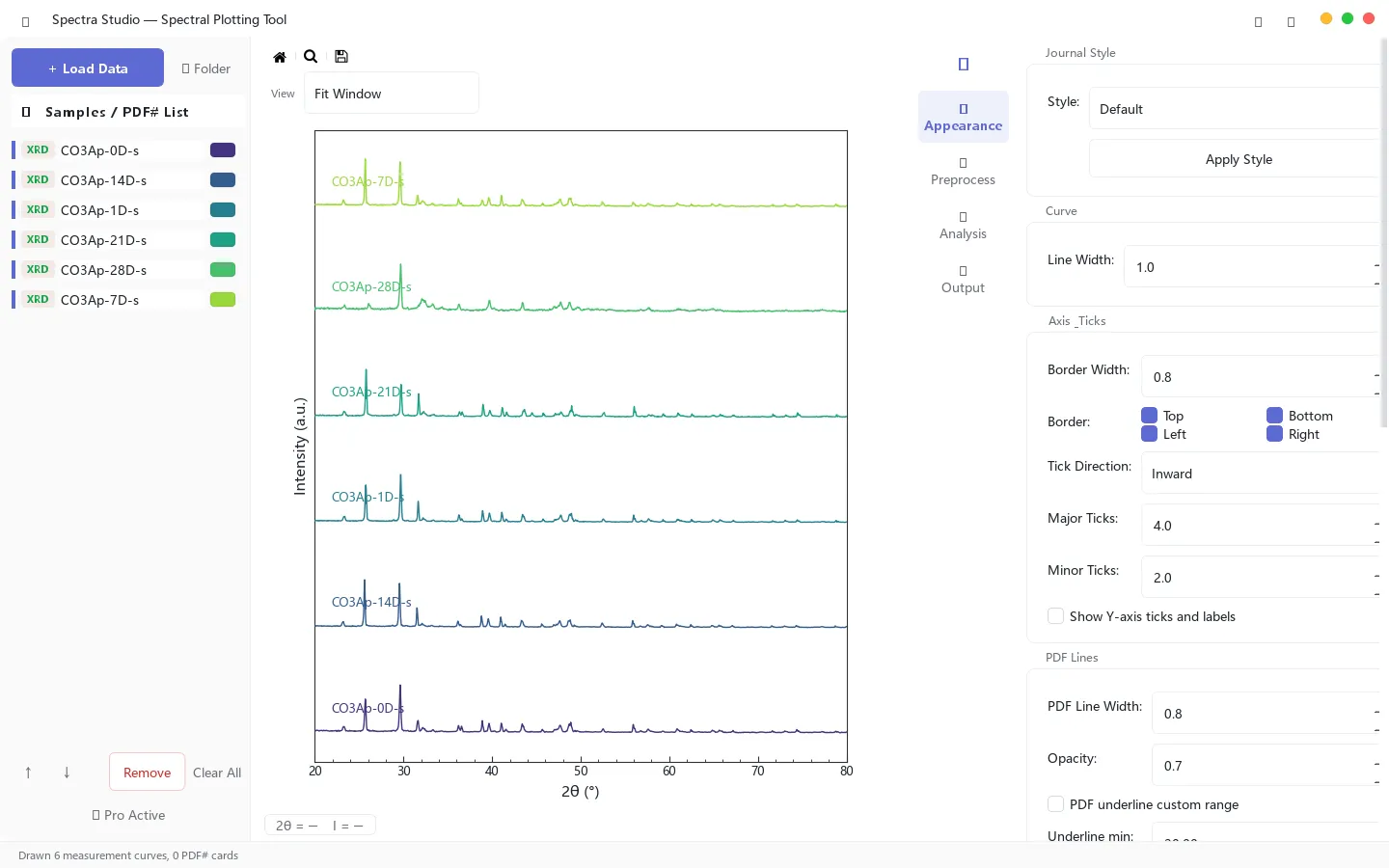
Step 1:載入數據
按「載入數據」選檔(或直接把檔案拖進視窗)。多檔同時載入——左側樣品清單自動填入,曲線立即顯示。堆疊、歸一化、垂直偏移讓多樣品比較一目了然。
Step 2:預處理(平滑 + 基線)
在預處理面板調整平滑視窗(Savitzky-Golay)與基線參數(ALS)——每次調整都即時預覽。典型流程:平滑視窗 9–15 去除雜訊,再做基線校正把背景壓平。
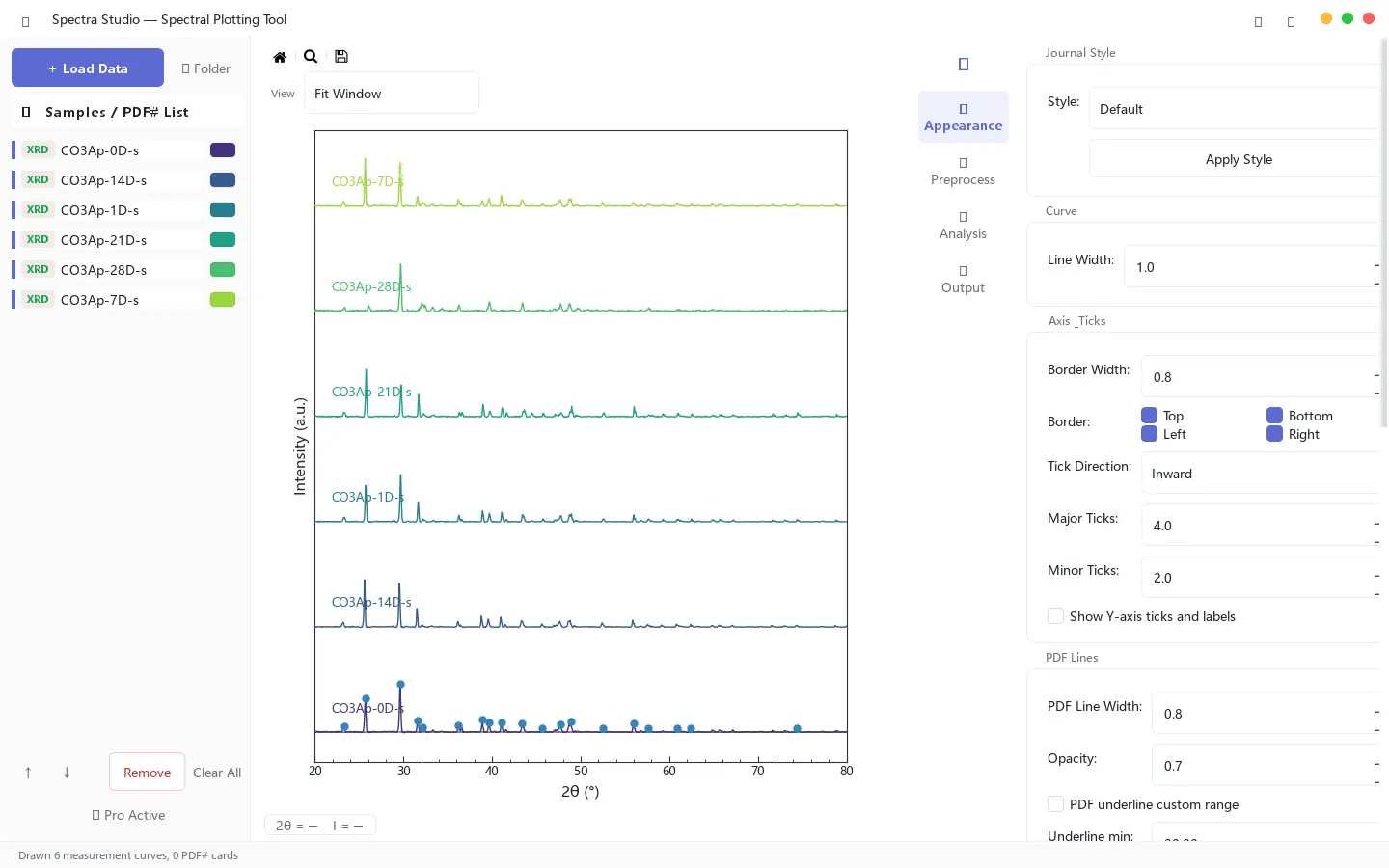
Step 3:自動尋峰
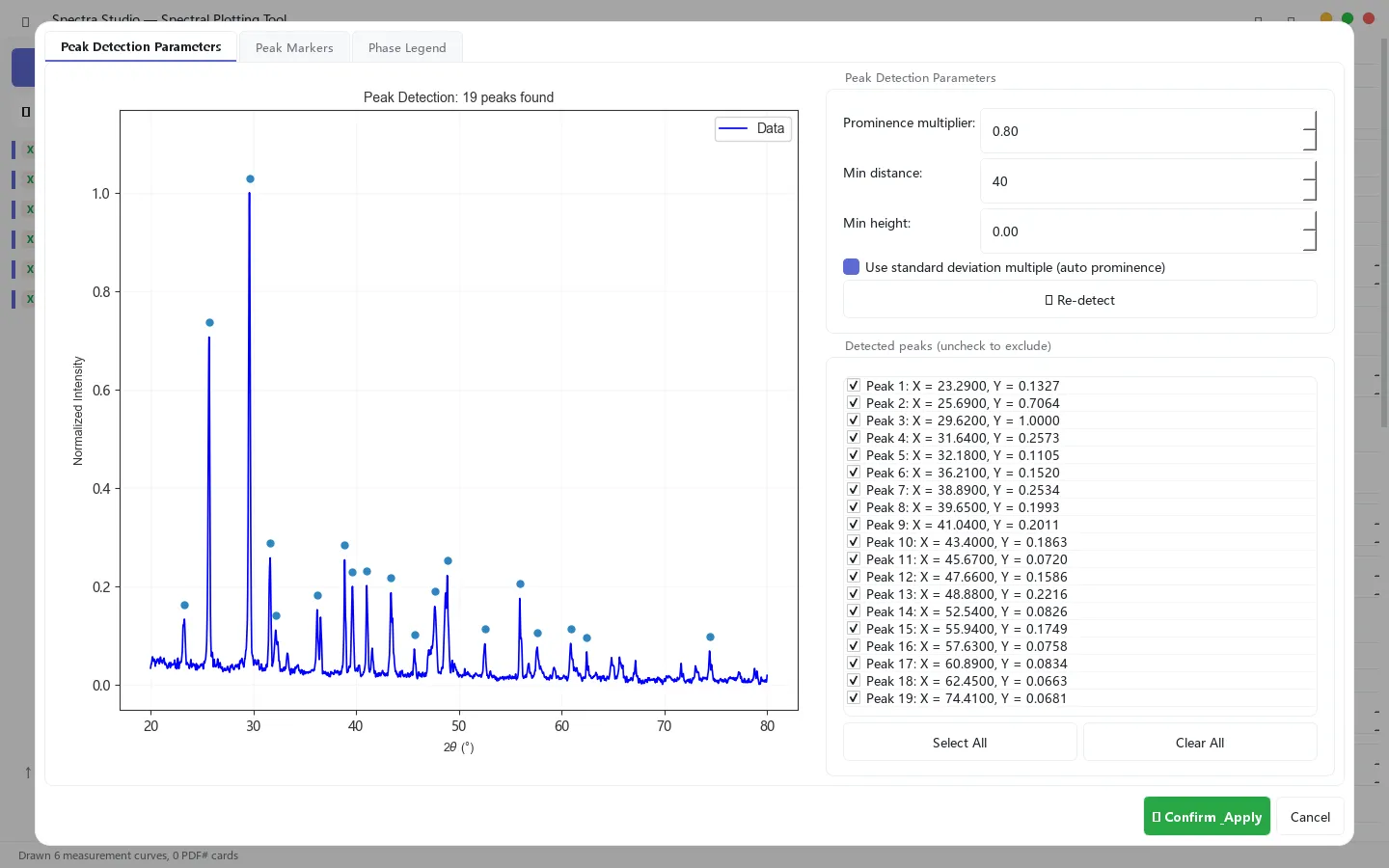
按「自動尋峰」,工具依高度與形狀標出候選峰(靈敏度可調)。偵測到的峰同時出現在表格與圖上,立刻可以檢查。
Step 4:分峰擬合(Pro)
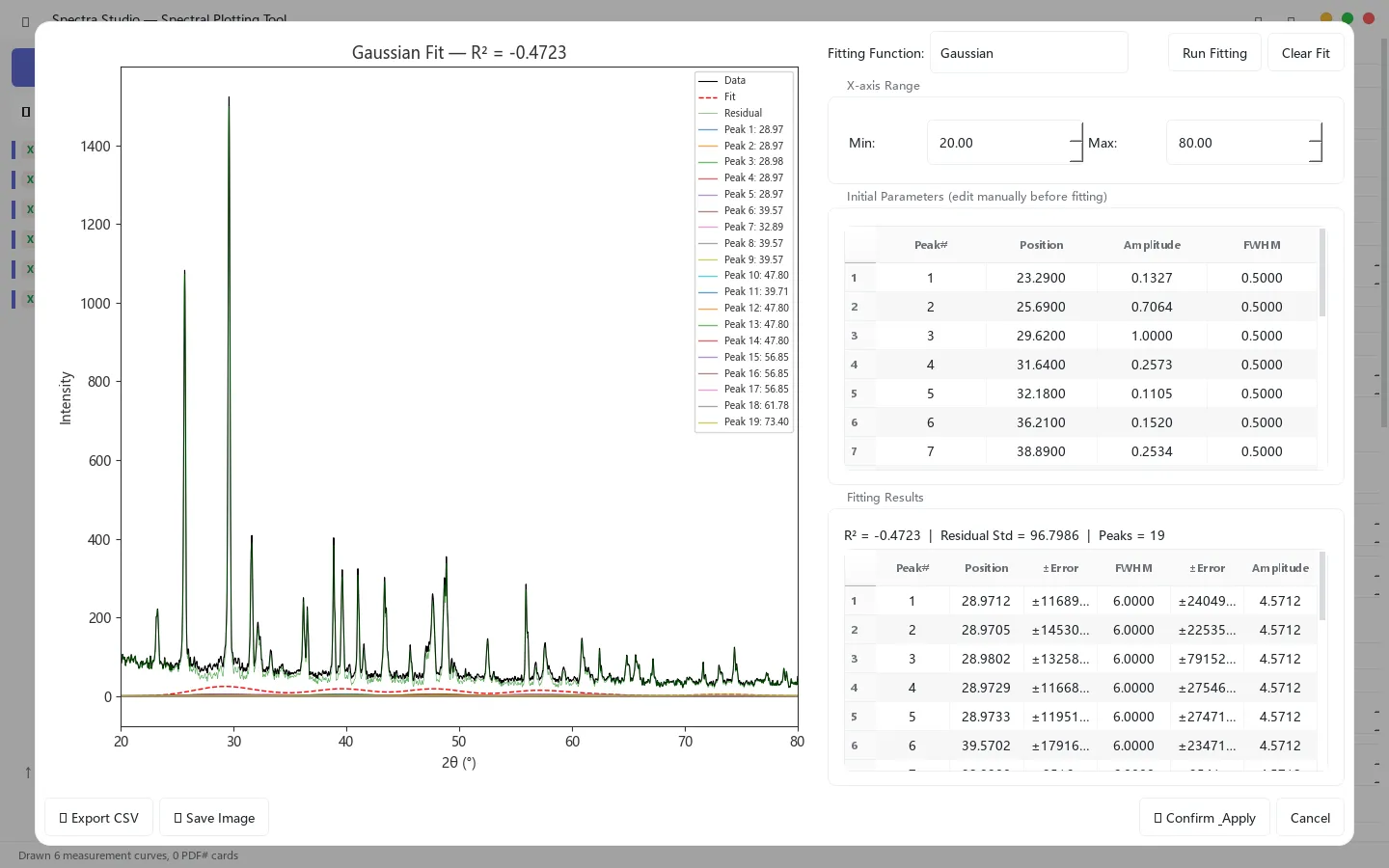
遇到重疊峰就用分峰擬合:工具以尋峰結果當初始值,擬合 Gaussian / Lorentzian(或混合)峰型,輸出每個峰的位置、FWHM、面積、R² 與殘差——結果表可直接貼進補充材料。
Step 5:套用期刊樣式
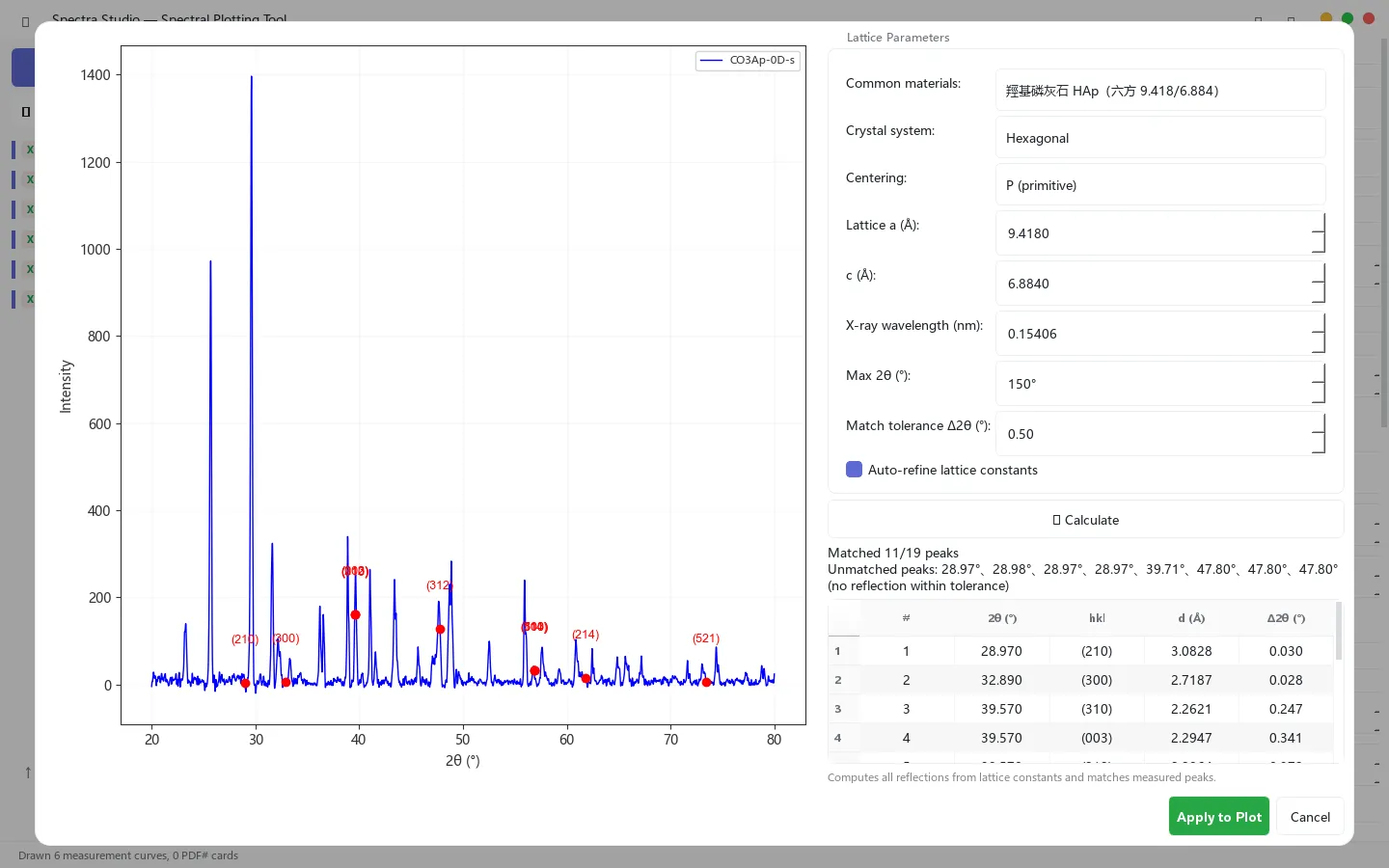
Nature / ACS / Elsevier 一鍵切換;圖例位置、字型、線寬、刻度方向皆可細調。Pro 額外支援 Miller 指數與相位比對標註。
Step 6:匯出
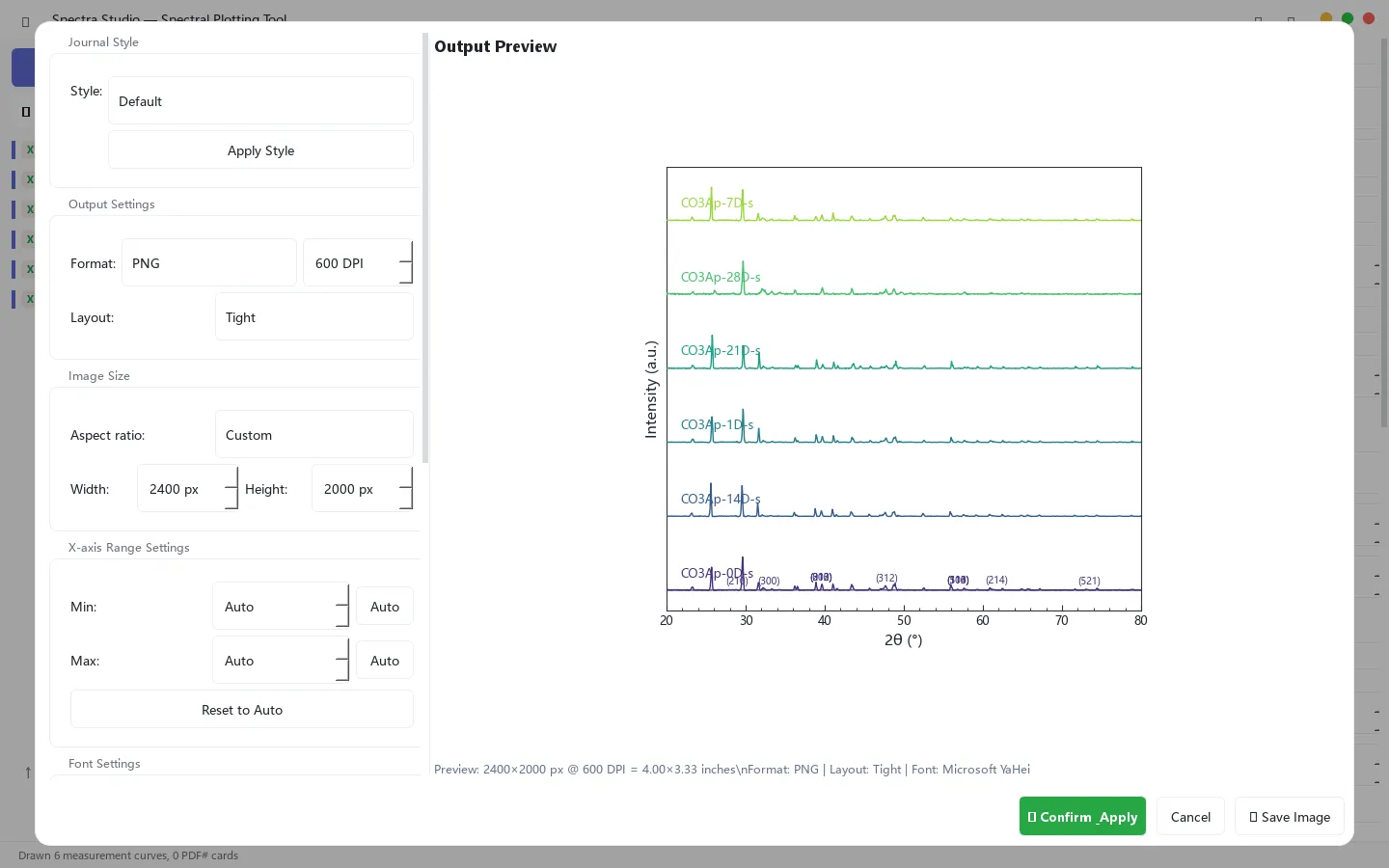
先預覽再存檔,接著選格式與解析度。PNG / JPG 最高 300 DPI;Pro 解鎖 PDF / SVG / EPS / TIFF 向量匯出與更高解析度——投稿圖就從這裡出去。
晶粒大小分析(Pro):晶粒尺寸、結晶度、Tauc 能隙
審稿人最常要的三個數字——晶粒尺寸、結晶度、能隙——v2.1 起一鍵算完,不再需要手動 Excel 或 Origin。
晶粒尺寸與微應變(Scherrer / Williamson-Hall)
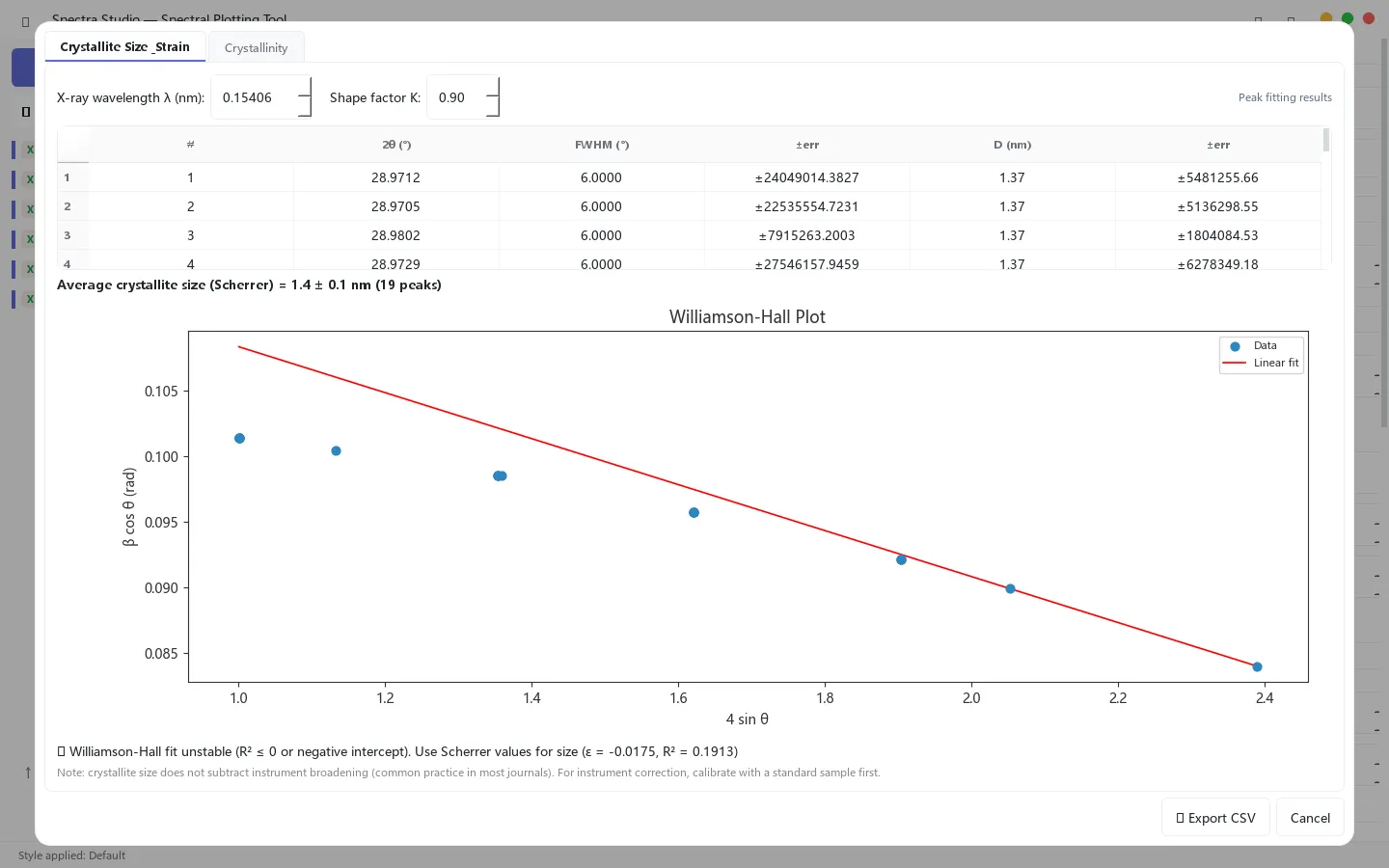
v2.1.1 起不再需要先做分峰擬合——峰來源自動降級:①擬合結果 → ②自動尋峰結果 → ③對話框內一鍵尋峰。你也可以先跑 Step 4 的分峰擬合,再按「晶粒尺寸」。它會:
- 用 Scherrer 方程式 D = Kλ/(βcosθ) 算出每個擬合峰的晶粒尺寸,含誤差傳遞,一張結果表輸出
第一次算?先讀如何從 XRD 計算晶粒尺寸(Scherrer 與 Williamson–Hall,含範例)或直接用互動式 Scherrer 計算器——學會之後,讓軟體一鍵完成。
- 有 2 個峰以上自動畫 Williamson–Hall 圖(βcosθ vs 4sinθ);加權線性擬合輸出晶粒尺寸 D、微應變 ε 與 R²——審稿人最愛問的「尺寸 vs 應變」,30 秒回答
- X 光波長(預設 Cu Kα = 0.15406 nm)與形狀因子 K 都可調整
注意:未扣除儀器展寬(多數期刊的常見做法);要做儀器校正請先用標準樣品校正。
結晶度
擬合後,晶粒尺寸的結晶度頁籤自動計算結晶度 = 擬合峰面積 / 擬合區間總面積,積分範圍直接畫在圖上。背景平坦的樣品可直接使用;有大片非晶包(例如聚合物)時先做基線校正。
Tauc 能隙分析(UV-Vis)
v2.1 新增 UV-Vis 光譜支援(波長 nm 自動偵測)。載入吸收度數據,按「Tauc Bandgap」:
- 直接 (αhν)² / 間接 (αhν)^½ 能隙——一鍵切換
- 線性區自動偵測並畫切線——Eg 與對應波長直接標註在圖上(自動精度約 ±0.1 eV)
- 可選膜厚 d(µm)轉換吸收係數 α = 2.303A/d;留空使用相對 α——能隙值不受影響
- 可切換手動模式:在圖上點兩下(第 1 下起點、第 2 下終點)微調線性區,即時重算
技術參考
展開支援格式、分析、樣式與匯出細節
支援的數據格式
| 儀器 / 類型 | 格式 | 說明 |
|---|---|---|
| PANalytical(X’Pert 等) | .xrdml | XML 掃描數據直接讀取,無需轉檔 |
| Bruker(DIFFRAC 等) | .brml | XML 掃描數據直接讀取,無需轉檔 |
| 通用儀器 | .uxd | 兩欄文字(2θ–強度) |
| XRD 粉末繞射 | .txt / .xy / .csv / .dat | 2θ–強度欄位自動偵測 |
| FTIR | .asc | 波數軸方向自動修正 |
| RAMAN | .txt / .xy / .csv | 與 XRD 相同載入流程 |
| UV-Vis 吸收 | .txt / .xy / .csv | 波長 nm 自動偵測(190–1200 nm),供 Tauc 分析 |
| DSC / TGA | .xlsx / .xls | 直接讀取 Excel 工作表 |
| PDF# 參考卡 | 內建格式 | 供相位比對使用(Pro) |
峰值分析
- 自動尋峰:依高度/形狀偵測,靈敏度可調
- 分峰擬合(Pro):Gaussian / Lorentzian / 混合峰型;初始值自動(以尋峰結果為種子);輸出位置、FWHM、面積、R²、殘差;結果表可匯出
- 晶粒尺寸(Pro):Scherrer 晶粒尺寸、Williamson-Hall 應變、結晶度、Tauc 能隙(見上節)
- 微積分(Pro):一階微分(反曲點/相變點)與積分(面積/結晶度)
相位比對(Pro)
樣品峰與 PDF 參考卡比對,對應相與 Miller 指數 (hkl) 直接標註在峰上,含容差設定。「這是 α 相還是 β 相?」——幾秒鐘有答案。
期刊樣式
| 樣式 | 特色 |
|---|---|
| Nature | 無邊框、極簡、緊湊字型 |
| Elsevier | 完整外框、經典學術排版 |
| ACS | 左/下軸、粗線、圖內圖例 |
所有樣式皆可細調:字型、大小、線寬、刻度方向/長度、圖例位置、軸範圍、標題。
匯出格式
| 格式 | 免費版 | Pro |
|---|---|---|
| PNG / JPG | ✅(≤300 DPI) | ✅(最高 600 DPI) |
| PDF / SVG / EPS | — | ✅(向量,投稿首選) |
| TIFF | — | ✅(300/600 DPI 預設) |
免費版與 Pro 版
Spectra Studio 只有兩種版本:免費版與 Pro——兩者都在同一個安裝檔裡。下載一次,免費版立即可用:無時間限制、無浮水印。準備好了再買金鑰,幾秒鐘解鎖 Pro,不需要重新下載。
一張金鑰,全部 Pro 功能。 分峰擬合、晶粒尺寸、Williamson–Hall、結晶度、Tauc 能隙、相位比對、Miller 指數、向量匯出——單一金鑰解鎖所有 Pro 功能。沒有分級、沒有加購、沒有月費。
Pro 用省下的時間就回本了:那些在 Excel 裡拉基線、猜峰寬、把圖截進 Word 的夜晚,正是 Pro 替你拿掉的東西。投稿前一晚,600 DPI 向量圖直接從程式進稿件——不用重畫。
| 免費版 | Pro | |
|---|---|---|
| 價格 | $0(永久) | $79(一次買斷) |
| 數據載入與多樣品管理 | ✅ | ✅ |
| 平滑、基線校正、自動尋峰 | ✅ | ✅ |
| 期刊樣式與 PNG/JPG 匯出(≤300 DPI) | ✅ | ✅ |
| 分峰擬合(含 R² 與殘差) | — | ✅ |
| 晶粒尺寸:Scherrer / Williamson-Hall / 結晶度 | — | ✅ |
| Tauc 能隙分析(UV-Vis) | — | ✅ |
| 相位比對與 Miller 指數 | — | ✅ |
| 向量匯出:PDF / SVG / EPS / TIFF(≤600 DPI) | — | ✅ |
| 浮水印 / 時間限制 | 無 | 無 |
🛒 購買 Pro:在 Polar 購買($79 一次買斷)付款後,Polar 立即寄送金鑰(
SS_-XXXX-...,支援 2 台裝置);換機、重灌只要再次貼入金鑰即可。一張金鑰涵蓋所有 Pro 功能與未來更新。不確定?先用免費版,真的碰到 Pro 功能再決定。
安裝與下載
- 安裝程式(建議):下載 SpectraStudio-Setup-v2.1.4.exe(120 MB)——雙擊安裝到目前使用者目錄(不需管理員權限),含開始功能表捷徑與解除安裝程式
- 免安裝版:下載 SpectraStudio-v2.1.4-portable.exe(119 MB)——雙擊直接執行,不需安裝
- Release 頁面:GitHub 全部版本——最新版本永遠先發布在這裡
- 系統:Windows 10 / 11(64 位元)。安裝檔約 120 MB,不需要 Python 或任何執行環境
- 驗證完整性(建議):每個 release 頁面都列出安裝檔的 SHA-256 檢查碼。在 PowerShell 執行:
Get-FileHash .\SpectraStudio-Setup.exe -Algorithm SHA256把輸出與 release 頁面的檢查碼比對——確認你下載的檔案就是我們發布的檔案。
⚠️ 第一次啟動:Windows SmartScreen 可能顯示「Windows 已保護您的電腦」(未簽署安裝程式)。按一次更多資訊 → 仍要執行即可——我們正在進行程式碼簽署,未來版本會移除這個警告。(如果不放心,就用上面的 SHA-256 檢查:驗證後安心執行。)
隱私
- 100% 本機處理。 Spectra Studio 在你的電腦上分析數據;你的光譜、樣品與實驗數據不會離開你的電腦。
- 程式內無分析、無遙測、執行時不會連網。唯一的網路功能是啟用 Pro 時的金鑰驗證。
- 免費版不需帳號——下載、安裝、使用。
常見問題
跟 Origin / MATLAB / Python 差在哪?
Origin 的授權模式圍繞「席位」設計,腳本也有學習曲線;Python 給你完整控制,但要先搞定環境、繪圖函式庫與時間。Spectra Studio 是 95% 日常場景的中間路線:直接讀取儀器檔,實驗室真正會用到的功能——預處理、分峰擬合、Scherrer/Williamson-Hall、Tauc、期刊樣式——都是一鍵,而且輸出審稿人會問的精確數字(R²、殘差、ε)。真的需要時,匯出乾淨數據交給你的 Python 流程,兩者共存。
免費版真的永遠免費嗎?
是。沒有試用倒數、沒有時間限制、沒有浮水印。免費版本身是完整工具,涵蓋最常見的流程(載入 → 平滑 → 尋峰 → 樣式 → PNG 匯出)。Pro 只是加上上述的深度分析功能。
購買 Pro 後需要重新下載安裝檔嗎?
不用。同一個安裝檔包含兩種版本,金鑰幾秒鐘解鎖 Pro。
我的數據會被上傳嗎?
不會。一切在本機執行,不傳輸任何資料(見上方隱私)。
圖表可以放進論文 / 碩博士論文嗎?
可以——免費版也包含在內。匯出的圖無浮水印、無署名要求。
有 Mac / Linux 版嗎?
目前以 Windows 為主(實驗室儀器電腦絕大多數是 Windows)。macOS 版是可能的下一步;Linux 使用者通常用 Windows VM 或雙系統執行——或者用下面的指南,算的是同一套東西。
相關資源
- 如何從 XRD 計算晶粒尺寸(Scherrer 與 Williamson–Hall,含範例,英文版)
- 互動式 Scherrer / Williamson–Hall 計算器——輸入 FWHM、2θ 與 K,立即得到 D 與 ε
- 更多指南與工具持續更新——全部指南 · 全部工具
相關文章
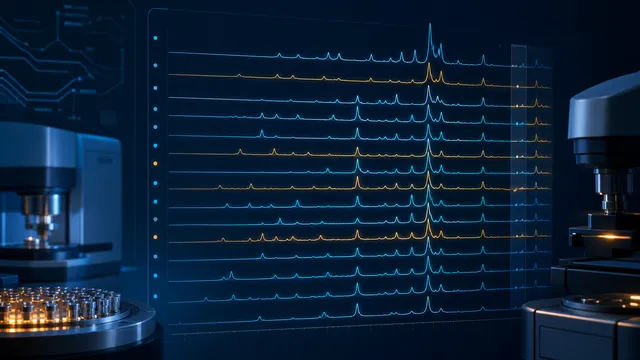
FTIR、Raman、XRD 多樣品疊圖怎麼不失控?從「一團線」到可讀的比較圖
樣品一多,光譜就會互相遮住、基線不一致、顏色難管理。了解 overlay、stack、normalize、baseline 與批次配色的實用流程。
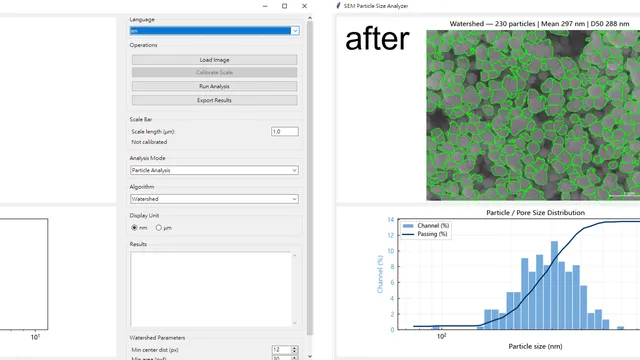
SEM 粒徑分析工具:從 SEM 影像自動算出粒徑分布
一篇實用的 SEM 粒徑分析工具教學:它解決什麼問題、適合哪些場景、怎麼安裝與操作,以及輸出結果能拿來做什麼。
為什麼做一張論文級光譜圖要花一晚上?把重複排版交給 Spectra Studio
從原始 XRD、FTIR、Raman、UV-Vis 到投稿圖,最耗時的往往是疊圖、標籤、線寬與輸出。用 Spectra Studio 把重複排版集中處理。