為什麼做一張論文級光譜圖要花一晚上?把重複排版交給 Spectra Studio
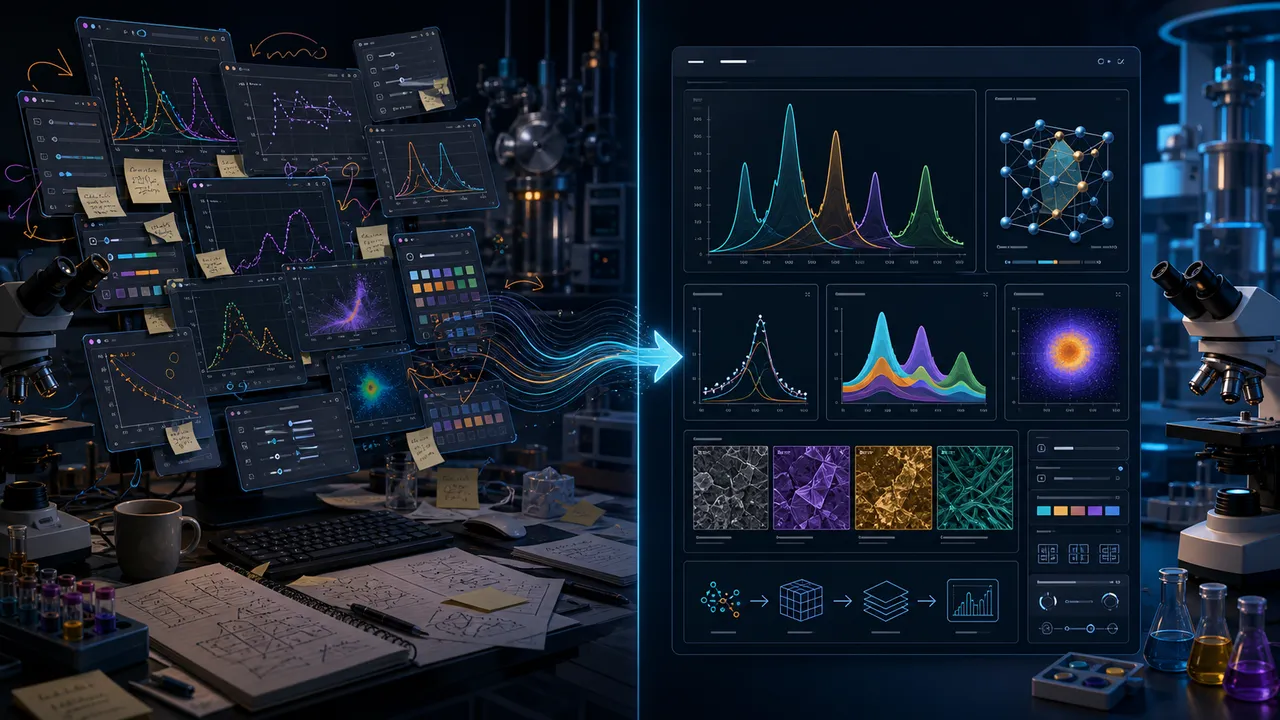
你真正想做的是解讀數據,卻被圖例和線寬困住
一張 XRD、FTIR 或 Raman 圖,表面上只是幾條曲線。但只要樣品從兩個增加到十個,工作量就會快速變成另一件事:重新命名檔案、決定曲線順序、安排垂直間距、設定顏色、修正座標軸、移動圖例、調整字型,最後還要確認輸出解析度。
很多研究者會遇到同一個循環:
- 先在儀器軟體匯出一張圖。
- 貼到 Origin、Excel 或簡報裡重新排版。
- 老闆要求樣品順序或顏色調整。
- 投稿格式改變,所有圖重新做一次。
- 重新輸出後,發現某條曲線或標籤被裁掉。
問題不是你不會作圖,而是通用繪圖工具把大量重複的光譜工作留給你手動完成。
圖表排版的痛點,會直接影響研究效率
曲線越多,手動 offset 越容易失控
Overlay 適合比較峰位與形狀,但樣品一多,曲線會互相遮住;改用 stack 或 vertical offset 後,又需要確保每條曲線的間距一致。手動輸入偏移量看似簡單,卻很容易在增加樣品或改變排序時全部重做。
正規化、基線與平滑混在一起,版本很難追
為了讓曲線看得清楚,研究者可能會先 normalize,再做 baseline correction,再加上 smoothing。若每一步都在不同軟體完成,最後很難記住哪個版本使用了什麼參數,也不容易把同樣的規則套到下一批樣品。
圖片看起來完成,不代表能順利放進論文
螢幕截圖、低解析度 JPG、被裁切的圖例、太小的軸標籤,都是投稿前才會發現的問題。不同期刊對字型、線寬、圖尺寸與檔案格式的要求不同,重新排版往往比最初畫圖還花時間。
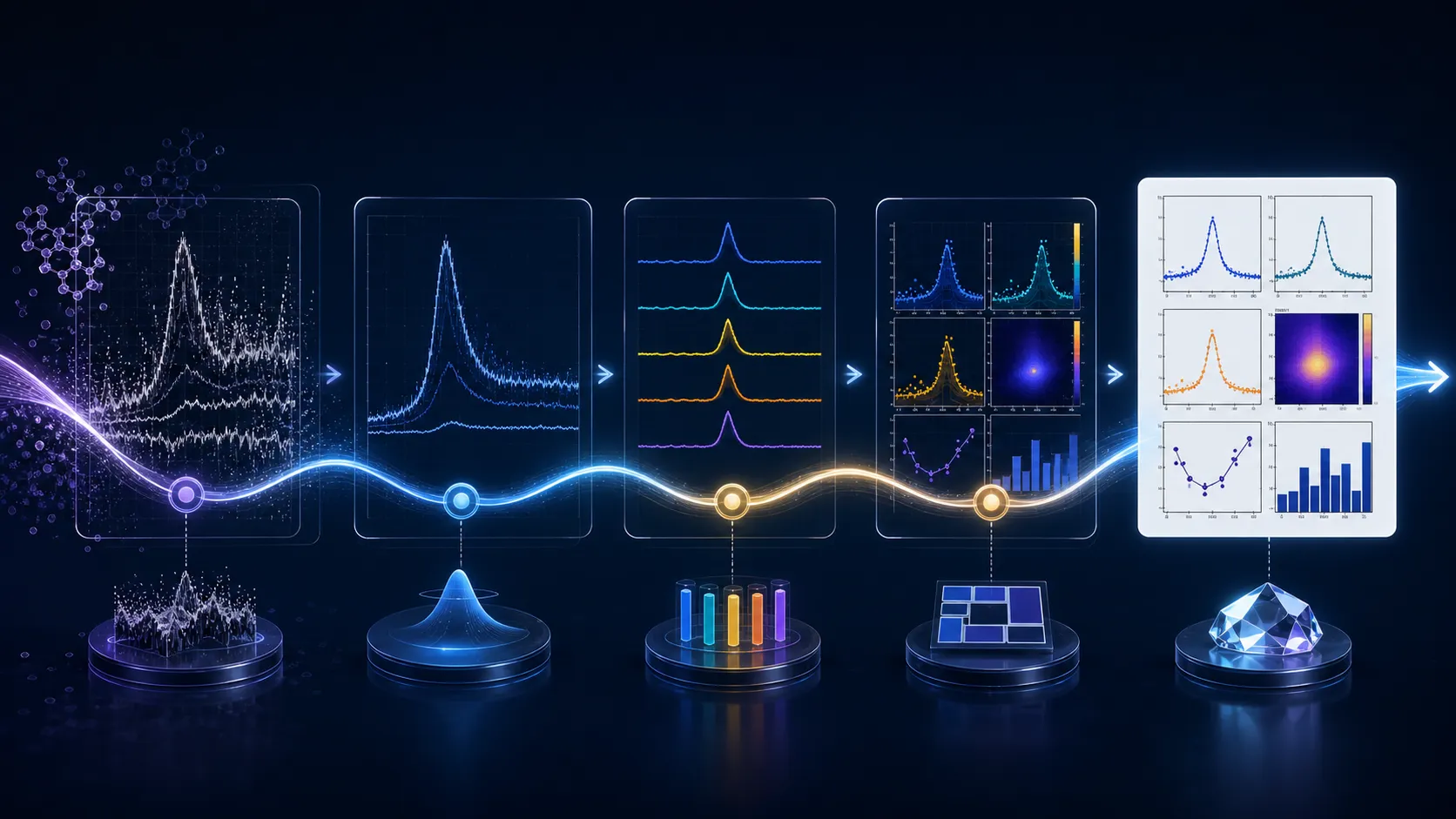
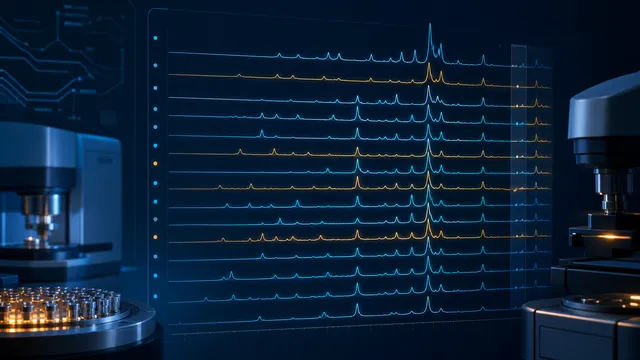
圖 1|重複排版工作集中在一條流程中;圖片為概念示意,非實際介面。
用 Spectra Studio 把「每張圖重做」改成「同一套規則重複使用」
1. 先把多個樣品放在同一個工作區
Spectra Studio 可載入 XRD、FTIR、Raman、UV-Vis 及其他常見資料,並在 sample list 中管理多個檔案。這讓你可以先確認樣品順序與比較目的,再開始調整圖表,而不是開很多視窗互相複製曲線。
2. 依比較目的選擇顯示方式
- Overlay:適合看 XRD 峰位移、FTIR 官能基變化或 Raman 峰形差異。
- Stack:適合樣品很多、需要逐條閱讀峰形的情況。
- Vertical offset:控制曲線間距,避免樣品名稱和峰形互相遮住。
- Normalize:當你要比較相對形狀,而不是絕對訊號強度時使用。
- Batch coloring:按照樣品組別快速配置顏色,讓對照關係更容易讀懂。
這些功能的價值不是讓圖表自動替你做科學結論,而是讓你不用在每次改樣品順序時重新拖曳每條線。
3. 用預覽確認前處理沒有改壞峰形
可先預覽 Savitzky–Golay smoothing 與 ALS baseline correction,再決定是否套用到後續圖表。窄峰、寬峰、峰面積和弱訊號都可能對參數敏感,因此建議保留原始資料,並在方法或圖說中記錄處理方式。
4. 用期刊風格當作起點,不把它當成投稿保證
Spectra Studio 提供 Nature、ACS 與 Elsevier 風格,可先建立一致的座標軸、字型、線條與圖例基礎。你仍然需要依目標期刊的 author guidelines 檢查:圖幅大小、字體要求、色彩模式、檔案格式、panel 標記與圖說。
5. 選對輸出格式,避免最後一步又回到截圖
Free 版可輸出無浮水印 PNG/JPG,最高 300 DPI,適合報告、簡報與初稿。Pro 版可輸出 PDF、SVG、EPS、TIFF 以及較高解析度檔案,當圖中有細線、小字或需要在排版軟體中再調整時,向量格式通常更方便。
Free 版能不能先解決大部分排版痛點?
可以。若你的主要需求是把資料載入、疊圖、堆疊、正規化、基線校正、峰偵測與 PNG/JPG 輸出做得穩定,Free 版已能完成基本流程,且不會在圖上加浮水印。
只有在需要峰擬合、Scherrer、Williamson–Hall、Tauc bandgap,或期刊指定的向量與高解析度輸出時,再考慮 Pro。這種方式比一開始就為了偶爾使用的進階功能建立複雜腳本,更容易在實驗室內推廣。
一個比較不容易返工的作圖檢查表
輸出前可以快速確認:
- 樣品名稱是否與原始檔案和實驗紀錄一致?
- 圖例是否遮住峰或線條?
- offset 或 stack 間距是否一致?
- XRD、FTIR、Raman 與 UV-Vis 的軸標籤是否寫出正確物理量?
- 平滑與基線校正是否讓弱峰消失或產生假峰?
- 所有圖是否使用同一套字體、線寬與顏色邏輯?
- 輸出後用實際尺寸打開,文字是否仍然清楚?
結語:讓圖表忠實呈現結果,而不是消耗研究時間
論文圖的目的,是讓讀者快速看懂樣品差異與分析結果,不是考驗研究者能否手動調整幾十個圖表選項。Spectra Studio 將多檔載入、overlay、stack、前處理、峰偵測、期刊樣式與輸出放在同一個 Windows 工作流程中,讓你把時間留給數據判讀與論文內容。
👉 先用自己的資料試跑一次: 查看 Spectra Studio 功能與下載方式
相關文章
不用 Origin 也能做論文級 XRD 圖:Windows 免費軟體完整流程
想不用 Origin 製作 XRD 論文圖?本文示範從載入、平滑、基線校正、疊圖、期刊樣式到 300 DPI 輸出的完整流程。
FTIR、Raman 光譜怎麼整理?批次疊圖、基線校正與投稿圖輸出
整理 FTIR 與 Raman 光譜的實用流程:直接載入、基線校正、平滑、多樣品疊圖、峰偵測、期刊樣式與高解析度輸出。
FTIR、Raman、XRD 多樣品疊圖怎麼不失控?從「一團線」到可讀的比較圖
樣品一多,光譜就會互相遮住、基線不一致、顏色難管理。了解 overlay、stack、normalize、baseline 與批次配色的實用流程。