FTIR、Raman 光譜怎麼整理?批次疊圖、基線校正與投稿圖輸出
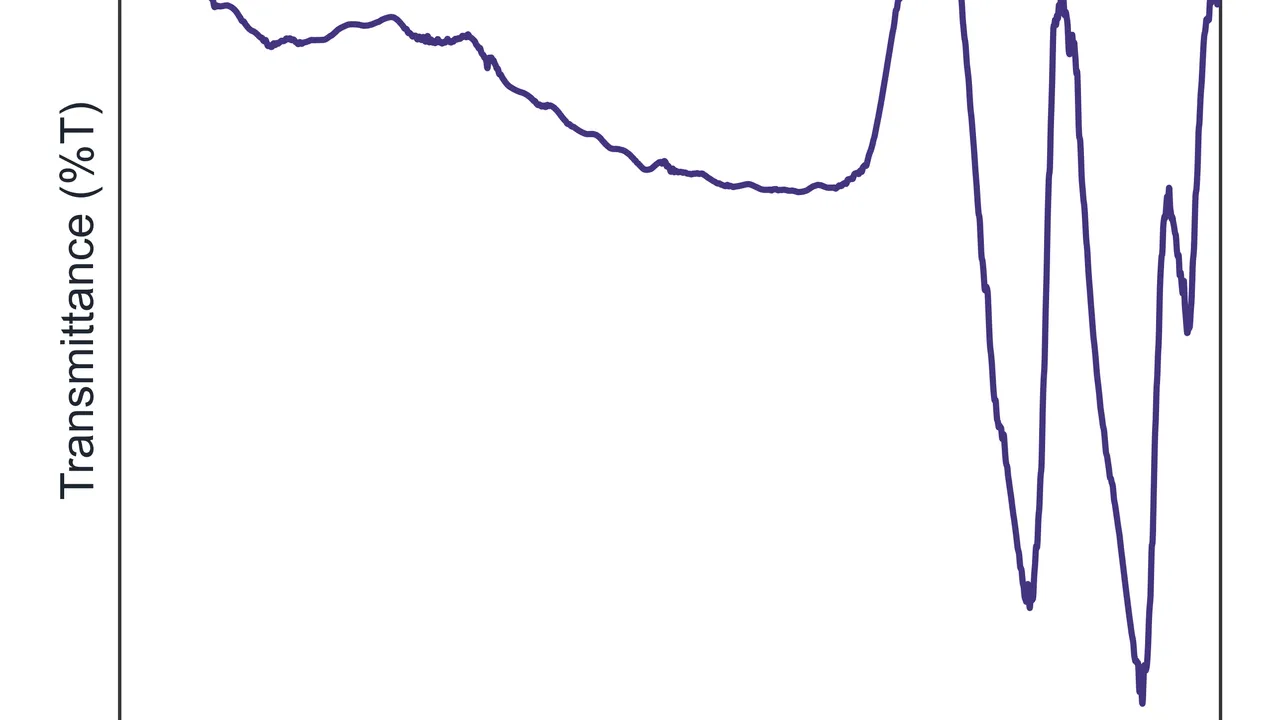
FTIR 與 Raman 資料最常卡在哪裡?
FTIR 與 Raman 儀器產生的檔案通常不難取得,真正耗時的地方往往是後續整理:不同樣品檔案格式不一致、基線漂移、雜訊太多、光譜方向不同、樣品曲線互相遮住,以及最後輸出時字體和解析度不符合論文要求。
如果只是畫一張曲線,Excel 或一般繪圖軟體或許足夠;但當你需要同時比較十幾個樣品、標出主要峰、統一顏色與線寬,或把 FTIR、Raman、XRD 與 UV-Vis 圖表維持同一種學術風格時,專門的光譜工具會更省時間。
Spectra Studio 是一個 Windows 桌面工具,除了 XRD,也支援 FTIR、Raman、UV-Vis 以及 DSC/TGA 資料的載入與圖譜整理。
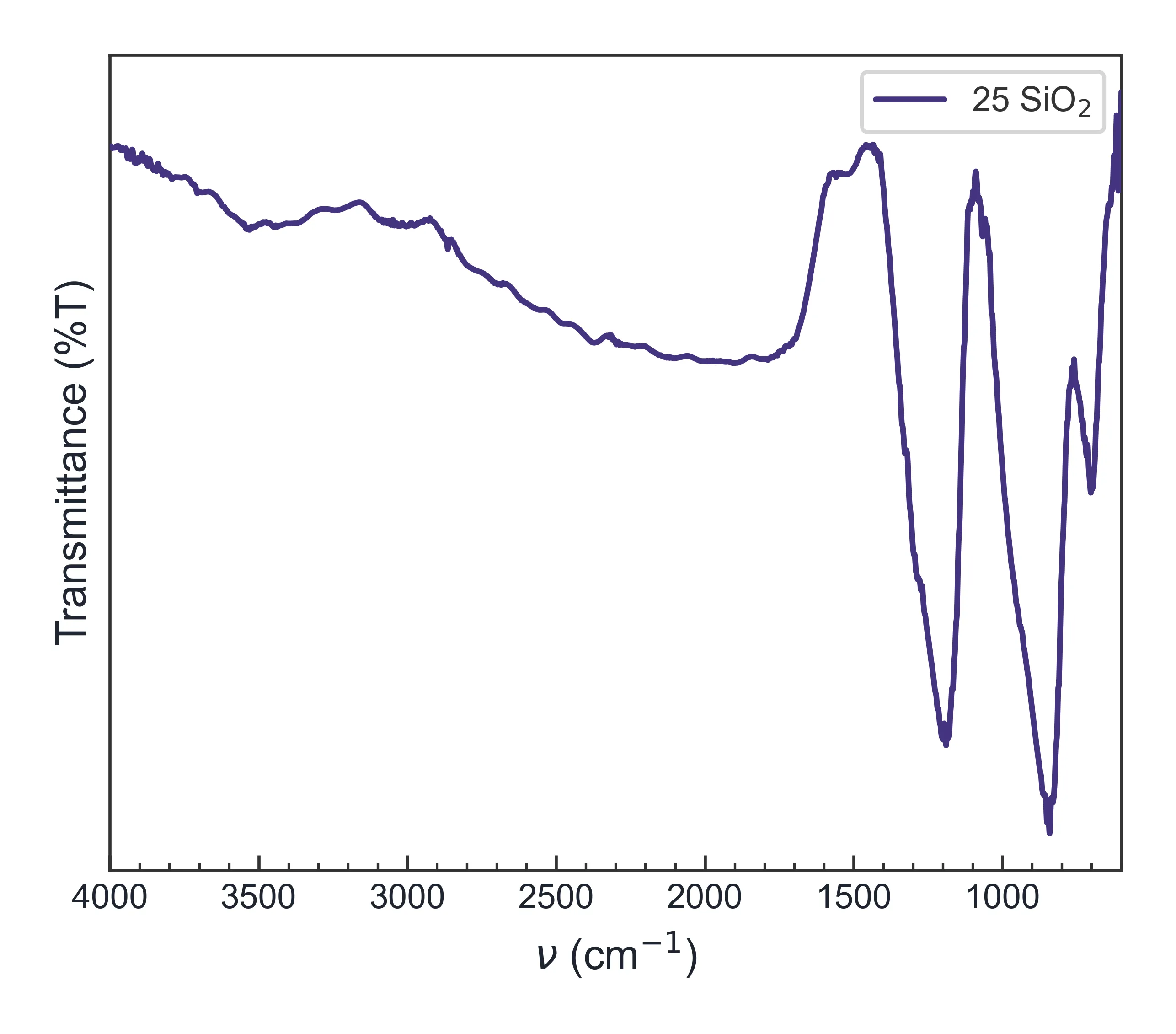
Spectra Studio 支援哪些 FTIR 與 Raman 檔案?
常見格式包括:
- FTIR:
.asc - Raman:
.txt、.xy、.csv - 通用光譜資料:兩欄文字或 CSV 資料
FTIR 的 wavenumber 軸若是反向輸出,工具可以自動修正軸方向,讓不同儀器輸出的資料更容易放在同一個閱讀方向中。載入前仍建議確認第一欄是波數或 Raman shift,第二欄是吸光度、強度或儀器輸出的對應訊號。
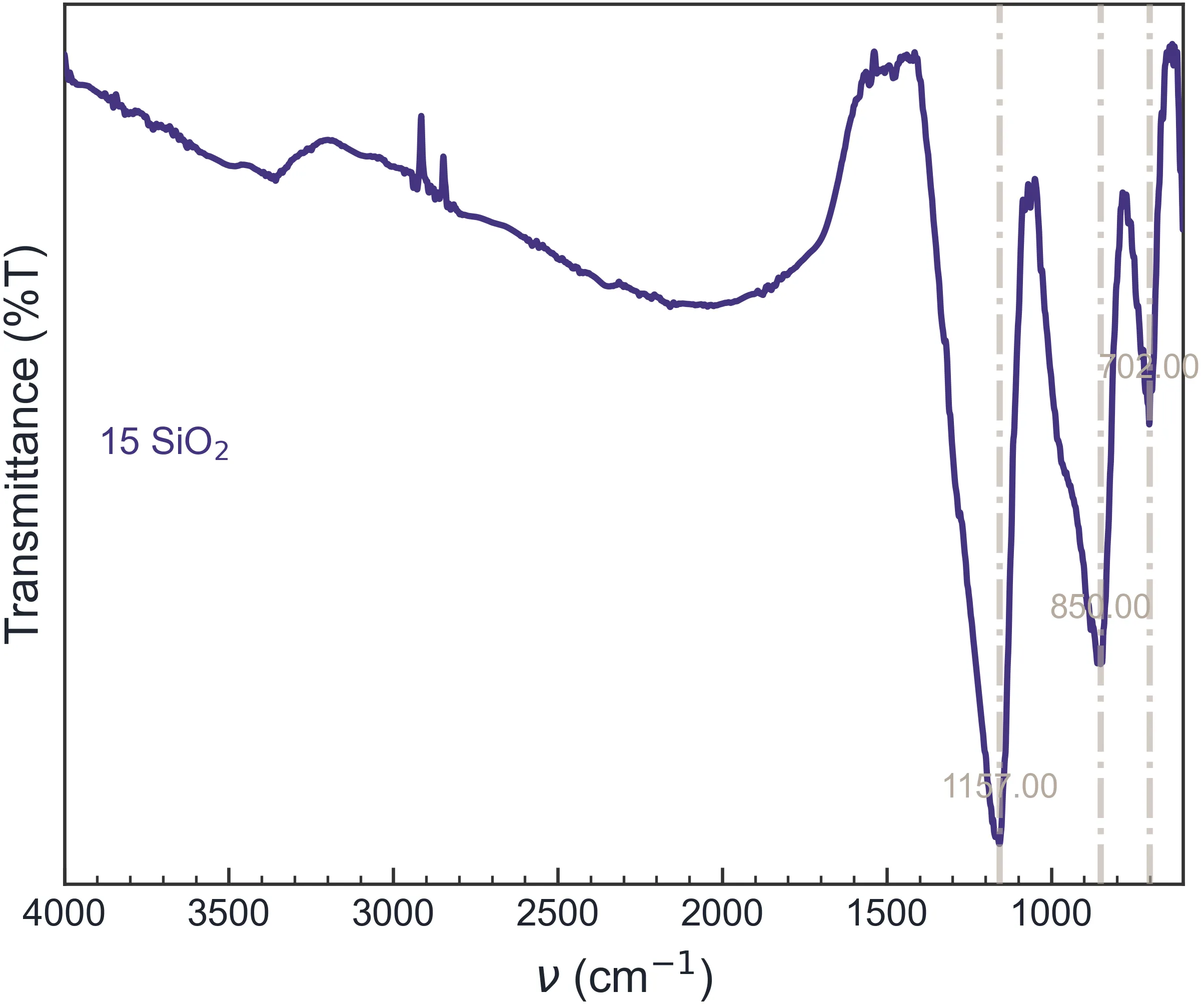
FTIR、Raman 光譜整理的推薦流程
Step 1:一次載入多組樣品
將同一批樣品檔案一次載入,讓 sample list 集中管理。多樣品比較時,先決定你要使用:
- Overlay:適合比較峰位偏移與相對形狀
- Stack:適合讓每條曲線保持分離
- Vertical offset:控制曲線之間的垂直間距
- Normalize:當你要比較相對峰形,而不是絕對訊號強度
- Batch coloring:依樣品組別快速配置顏色
這些選項比在 Excel 中逐一複製曲線、手動改顏色與輸入偏移量更不容易出錯。
Step 2:先檢查軸與資料方向
FTIR 通常以 wavenumber(cm⁻¹)呈現,Raman 則常以 Raman shift(cm⁻¹)呈現。即使兩者單位看起來相同,物理意義與儀器輸出仍不一樣,因此圖軸標籤要寫清楚。
另外,部分 FTIR 圖習慣由高波數往低波數排列;若把多組資料疊在一起,必須確認每個檔案方向一致。Spectra Studio 會協助校正 FTIR 軸方向,但正式輸出前仍應檢查座標範圍與標籤。
Step 3:進行適度 smoothing 與 baseline correction
Savitzky–Golay smoothing 適合降低高頻雜訊,同時盡量保留峰形;ALS baseline correction 則可處理背景漂移。實際參數要依資料取樣間距、峰寬與訊噪比設定。
平滑與基線校正要有節制。過大的 smoothing window 可能削弱窄峰,錯誤的 baseline 可能改變峰面積或讓弱峰消失。比較好的做法是同時保留原始曲線與處理後曲線,並在方法或圖說中記錄使用的處理方式。
Step 4:用自動峰偵測找出候選峰
當樣品數量多、峰位大致已知時,自動峰偵測可以快速建立候選峰清單。工具會依據峰高與形狀找出訊號,再由你調整 sensitivity 並在圖上確認。
自動偵測適合當作起點,不等於完成峰指認。FTIR 或 Raman 峰的化學歸屬仍需根據材料、官能基、晶相、文獻與對照樣品判讀。Spectra Studio 的核心價值是把資料整理與圖表製作加速,而不是替代光譜學上的峰指認。
Step 5:需要定量時再使用峰擬合
若兩個峰互相重疊,Pro 版可使用 Gaussian、Lorentzian 或 mixed profile 進行峰擬合,查看 peak position、FWHM、area、R² 與 residuals。這對比較熱處理前後的峰寬、相對峰面積或重疊訊號很有幫助。
峰擬合仍要以合理模型為前提,不要為了讓曲線貼得更緊就不斷增加峰數。正式報告時,最好保留原始資料、擬合曲線與殘差圖,並記錄峰形與背景設定。
Step 6:套用統一的論文圖樣式
Spectra Studio 提供 Nature、ACS 與 Elsevier 風格,可快速建立一致的字體、線條與座標軸基礎。你可以再調整:
- 圖例位置
- 字體與字級
- 線寬與顏色
- tick direction 與長度
- 軸範圍與標題
- 疊圖或 stack 的樣品標示
如果同一篇論文同時放入 XRD、FTIR、Raman 與 UV-Vis,使用相近的版面規則,可以降低讀者切換圖表時的負擔。
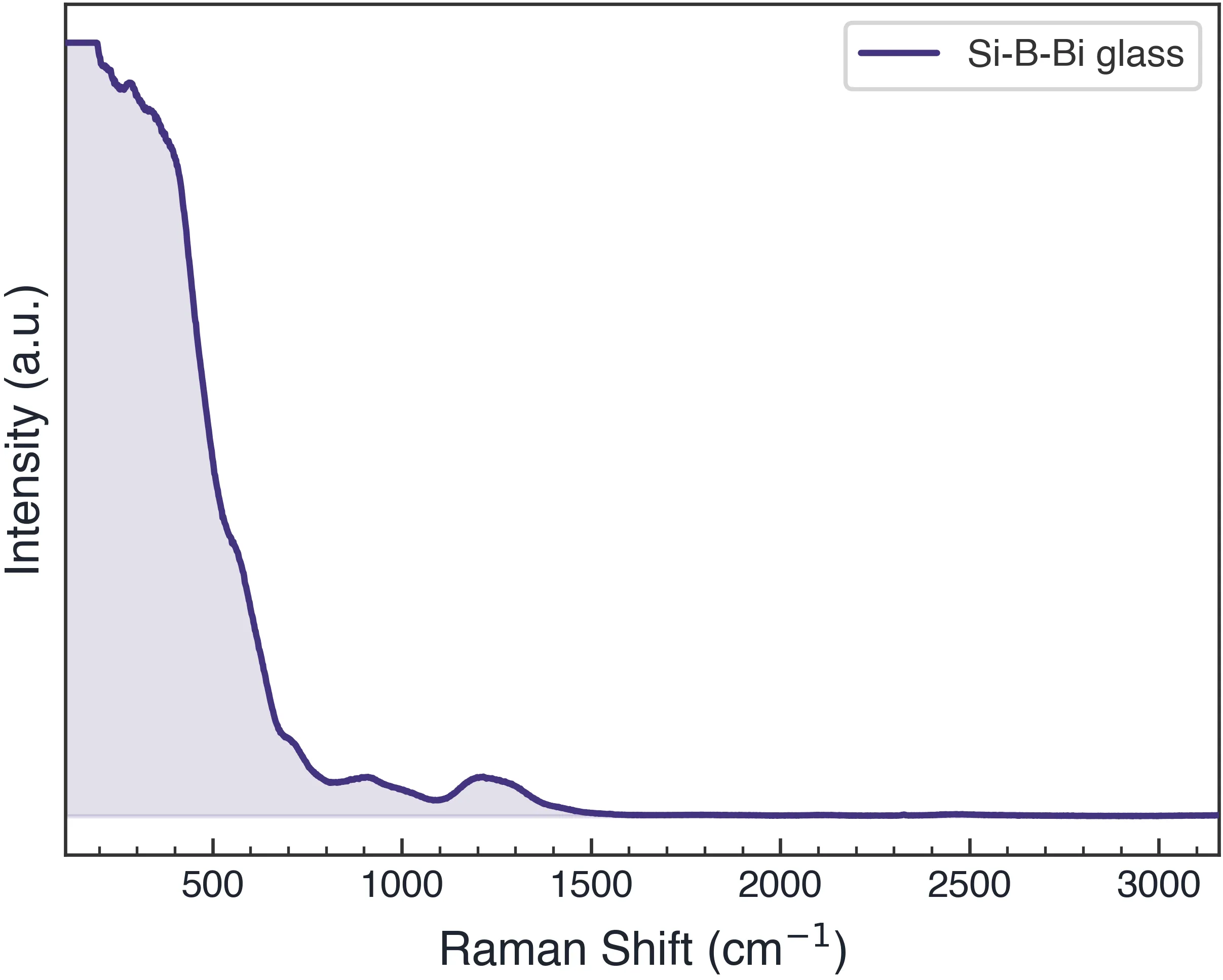
Free 版與 Pro 版的差別
想先完成一般 FTIR 或 Raman 圖表時,Free 版可以使用:
- 多種格式載入
- 多樣品 overlay、stack、normalize 與 vertical offset
- Savitzky–Golay smoothing
- ALS baseline correction
- 自動峰偵測
- Nature、ACS、Elsevier 樣式
- 無浮水印 PNG/JPG 輸出,最高 300 DPI
Pro 版則增加 Gaussian/Lorentzian/mixed peak fitting、R² 與 residuals、進階 XRD 分析、Tauc bandgap,以及 PDF、SVG、EPS、TIFF 等向量或高解析度輸出。
這種設計適合先用 Free 版確認檔案能否正常讀取與圖表流程,再依投稿格式或分析需求決定是否升級。兩個版本使用同一個安裝程式,買 key 後不需要重新下載。
為什麼選桌面工具,而不是線上光譜分析網站?
材料研究資料常包含尚未發表的樣品、製程條件與合作計畫。Spectra Studio 在本機處理資料,不需要把光譜上傳到線上服務;Free 版也不需要帳戶。對不方便使用雲端工具的實驗室,這是桌面工作流程的一個優點。
Windows 10/11 64-bit 安裝程式約 120 MB,不需要 Python 或額外 runtime。對直接在儀器電腦、實驗室共用電腦或沒有開發環境的研究者來說,安裝與開始使用都比較單純。
常見問題
Spectra Studio 可以做 FTIR 峰指認嗎?
它可以協助載入、校正、偵測與擬合峰,並製作高品質圖表;實際的官能基或化學鍵指認仍需要由研究者根據材料與文獻判斷。
FTIR 和 Raman 可以放在同一個圖嗎?
可以分別載入與整理,再依研究目的安排版面。但兩種技術的軸意義、訊號強度與量測條件不同,建議用 panel 或清楚標註區分,不要在沒有說明的情況下直接比較絕對強度。
FTIR 資料可以做基線校正嗎?
可以。Spectra Studio 提供 ALS baseline correction,且每次調整都能即時預覽。請依資料特性設定參數,避免把真實寬峰誤當成背景。
有免費的 Raman spectrum plotting software 嗎?
Spectra Studio Free 版支援常見 .txt、.xy、.csv Raman 檔案,可進行多樣品疊圖、平滑、基線校正、峰偵測與 PNG/JPG 輸出。
結語:把光譜整理變成可重複的流程
FTIR 與 Raman 圖表真正需要的,不只是把資料畫出來,而是能穩定地管理多個樣品、記錄處理步驟、檢查峰形並以一致的格式輸出。Spectra Studio 將載入、smoothing、baseline correction、peak detection、journal styling 與 export 集中在同一個 Windows 工具中,適合想減少手動排版與環境設定時間的研究者。
👉 免費開始整理 FTIR、Raman、XRD 與 UV-Vis 光譜: 前往 Spectra Studio 官方功能介紹
相關文章
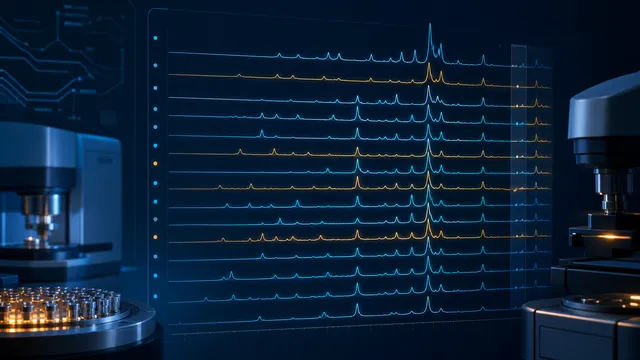
FTIR、Raman、XRD 多樣品疊圖怎麼不失控?從「一團線」到可讀的比較圖
樣品一多,光譜就會互相遮住、基線不一致、顏色難管理。了解 overlay、stack、normalize、baseline 與批次配色的實用流程。
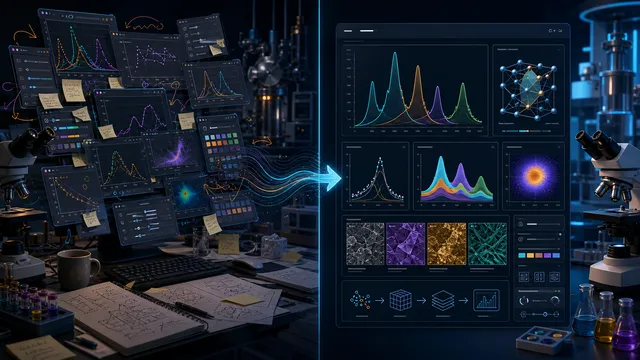
為什麼做一張論文級光譜圖要花一晚上?把重複排版交給 Spectra Studio
從原始 XRD、FTIR、Raman、UV-Vis 到投稿圖,最耗時的往往是疊圖、標籤、線寬與輸出。用 Spectra Studio 把重複排版集中處理。

儀器檔案格式太亂怎麼辦?把 XRD、FTIR、Raman、UV-Vis 資料放進同一個工作流程
不同儀器輸出不同檔案格式,研究者常卡在轉檔與欄位整理。了解如何用 Spectra Studio 在 Windows 本機載入、整理並輸出多種光譜資料。