儀器檔案格式太亂怎麼辦?把 XRD、FTIR、Raman、UV-Vis 資料放進同一個工作流程
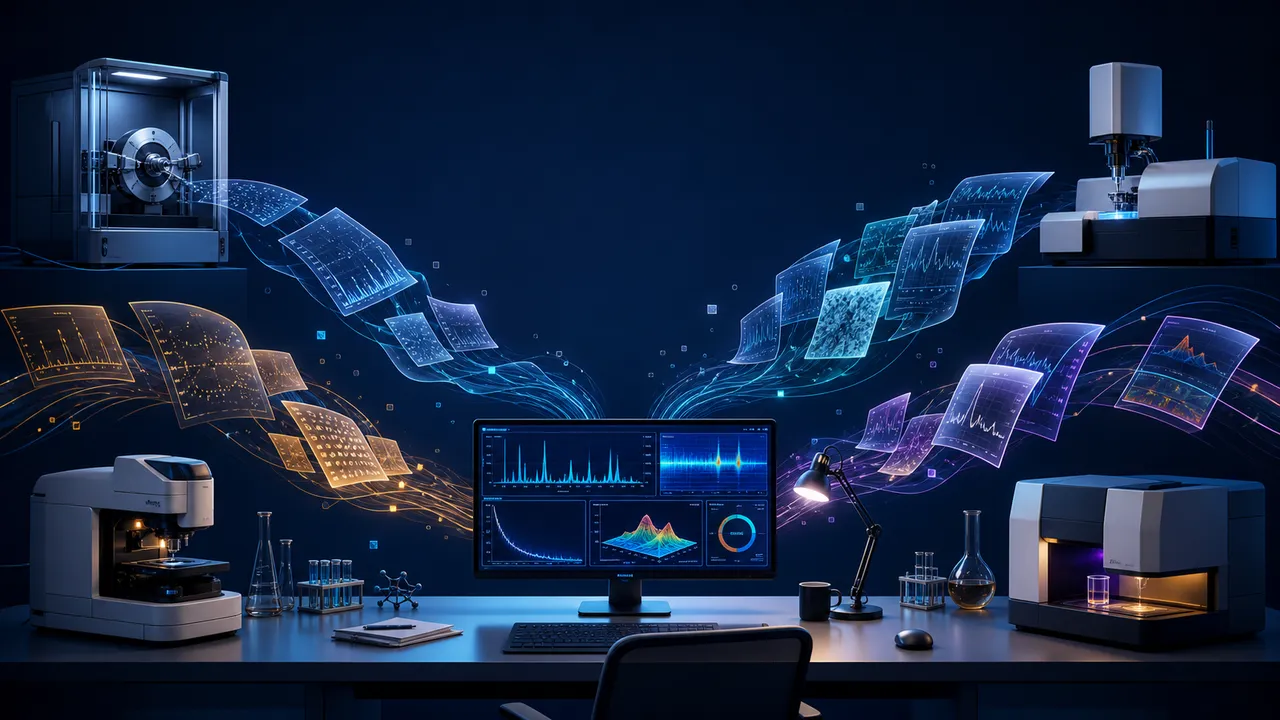
你以為今天要分析材料,結果第一個小時都在找「能開檔案的軟體」
材料實驗室最常見的浪費,不一定發生在公式或模型,而是發生在資料還沒進入分析之前。
XRD 儀器可能輸出 .xrdml、.brml、.uxd,也可能是 .txt、.xy、.csv 或 .dat;FTIR 常見 .asc;Raman 與 UV-Vis 又可能是另一種兩欄文字或 CSV 檔。當同一批樣品要跨不同儀器比較時,研究者往往必須先搜尋檔案格式、安裝轉檔工具、重新命名欄位,再把資料複製到 Origin、Excel 或自建的 Python 腳本。
這些步驟看起來只是前置作業,卻會直接影響後續的比較、峰偵測、圖表輸出與實驗紀錄。
檔案格式混亂,真正痛的是後面三件事
1. 轉檔讓資料多了一層不必要的風險
轉檔不一定會出錯,但每多一個中間檔,就多一個需要確認的地方:第一欄究竟是波數、波長還是 2θ?第二欄是 absorbance、transmittance 還是 intensity?數值單位有沒有被轉換?FTIR 的波數方向是否被反轉?
如果沒有把原始檔與轉換後的檔案清楚分開,幾週後回頭整理時,很難判斷哪一份才是最初的儀器輸出。
2. 同一批樣品被拆在不同軟體裡
XRD 在一個工具、FTIR 在另一個工具、UV-Vis 又用試算表處理,最後每個圖的字型、線寬、顏色和輸出尺寸都不一致。研究者不是只做一次分析,而是會在投稿、回覆審稿意見或補做對照實驗時反覆修改。
一旦樣品名稱或處理參數沒有同步,重新製圖就不只是按下 Export,而是重新找檔案、重新整理欄位、重新調整整張圖。
3. 未發表資料不適合任意上傳到線上服務
樣品配方、製程條件和原始光譜可能涉及尚未發表的研究。線上工具有時很方便,但實驗室會需要確認資料是否會離開電腦、是否必須建立帳戶,以及團隊能不能接受這種資料流程。
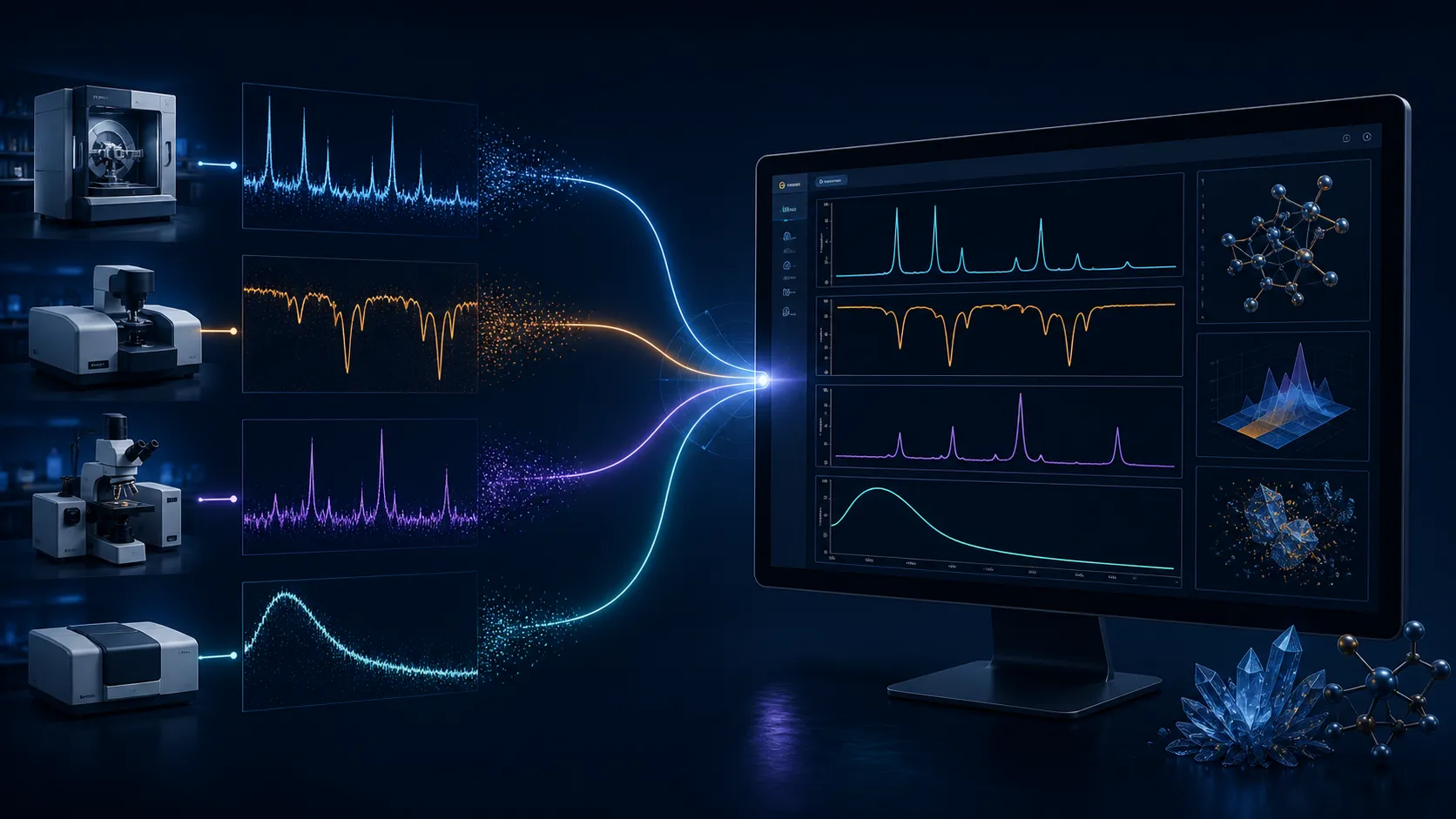
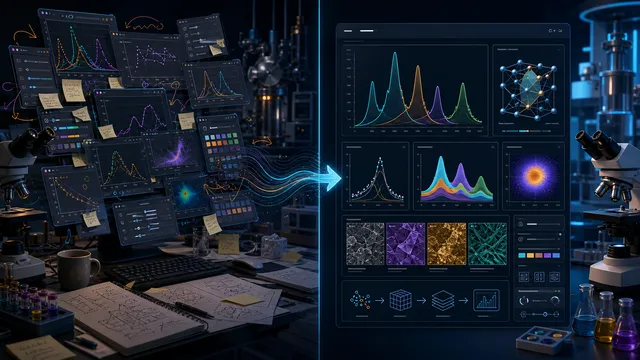
圖 1|不同儀器資料集中整理的概念流程;圖片為示意圖,非實際介面。
Spectra Studio 怎麼把「先處理檔案」變成「直接開始整理資料」?
Spectra Studio 的定位不是要求研究者重新學一套程式,而是把常見的光譜與繞射資料處理放進同一個 Windows 桌面工具。實際流程可以拆成幾個步驟。
Step 1:先保留原始檔,再直接載入
建議把儀器原始資料放在唯讀或明確命名的資料夾,再將檔案載入 Spectra Studio。XRD 可處理常見的 .xrdml、.brml、.uxd 及 .txt、.xy、.csv、.dat;FTIR、Raman 與 UV-Vis 也能依常見的文字或 CSV 欄位格式載入。
直接載入的重點不是「所有資料都不需要檢查」,而是減少先轉成某一種中間格式的必要。載入後仍要確認軸名稱、單位、資料方向與訊號意義。
Step 2:在 sample list 管理同一批樣品
多個檔案載入後,可在同一個工作區查看樣品清單,先決定要使用 overlay、stack 或 vertical offset。這樣做比把每條曲線複製到不同檔案再手動對齊,更容易保留樣品名稱與比較關係。
如果研究目的只是看峰位移,overlay 通常更直觀;如果曲線彼此遮住,stack 或 vertical offset 會比較容易閱讀。
Step 3:先預覽 smoothing 與 baseline correction
資料格式統一後,才進入真正的圖譜整理。Savitzky–Golay smoothing 可用來降低高頻雜訊,ALS baseline correction 可用來處理背景漂移。建議先用預覽判斷參數是否改變了窄峰、寬峰或峰面積,不要把處理後的曲線直接當成無條件正確的資料。
Step 4:從同一套樣式輸出圖表
當 XRD、FTIR、Raman 與 UV-Vis 都在同一個工作流程中,便能用相近的圖例、字體、線寬與座標軸規則製作報告或論文圖。Spectra Studio 提供 Nature、ACS 與 Elsevier 風格作為起點,再由研究者依目標期刊要求微調。
Free 版與 Pro 版怎麼選?
如果目前的痛點是「檔案打不開、樣品太多、圖表很難整理」,Free 版可以先完成:
- 常見光譜與 XRD 檔案載入
- 多樣品 overlay、stack、normalize 與 vertical offset
- Savitzky–Golay smoothing
- ALS baseline correction
- 自動峰偵測
- Nature、ACS、Elsevier 樣式
- 無浮水印 PNG/JPG 輸出,最高 300 DPI
如果還需要 Gaussian、Lorentzian 或 mixed peak fitting、Scherrer、Williamson–Hall、Tauc bandgap,以及 PDF、SVG、EPS、TIFF 等輸出,再考慮 Pro 功能即可。兩個版本使用同一個安裝程式,不必為了升級重新建立一套資料流程。
載入資料後仍要檢查什麼?
工具能減少格式整理的時間,但不會替研究者做所有科學判斷。每次載入新儀器資料,至少確認:
- 第一欄與第二欄的物理意義是否正確。
- XRD 的橫軸是否為 2θ,FTIR 是否以 cm⁻¹ 表示,UV-Vis 是否為 wavelength。
- FTIR 波數方向是否符合你的圖表習慣。
- 吸光度、穿透率、反射率與強度是否被混用。
- 處理前後的原始資料是否都有保存。
這些檢查不會因為使用專門軟體就消失;差別在於,你不必先把時間花在處理格式和切換工具上。
結語:把轉檔時間還給真正的材料問題
研究者需要的是比較晶相、峰位、官能基、吸收邊與樣品差異,而不是在不同檔案格式之間來回搬運欄位。Spectra Studio 將 XRD、FTIR、Raman、UV-Vis 與其他常見熱分析資料的載入、預處理、峰偵測、樣式和輸出集中在 Windows 本機工作流程中,適合想減少轉檔與重複整理的人。
👉 免費開始整理你的儀器資料: 查看 Spectra Studio 功能與下載方式
相關文章
FTIR、Raman、XRD 多樣品疊圖怎麼不失控?從「一團線」到可讀的比較圖
樣品一多,光譜就會互相遮住、基線不一致、顏色難管理。了解 overlay、stack、normalize、baseline 與批次配色的實用流程。
FTIR、Raman 光譜怎麼整理?批次疊圖、基線校正與投稿圖輸出
整理 FTIR 與 Raman 光譜的實用流程:直接載入、基線校正、平滑、多樣品疊圖、峰偵測、期刊樣式與高解析度輸出。
為什麼做一張論文級光譜圖要花一晚上?把重複排版交給 Spectra Studio
從原始 XRD、FTIR、Raman、UV-Vis 到投稿圖,最耗時的往往是疊圖、標籤、線寬與輸出。用 Spectra Studio 把重複排版集中處理。